Anwender mit Sehschwäche tun sich bei der Arbeit mit Texten und Tabellen oft schwer. Hier schafft eine Text-to-Speech-Erweiterung für die Bürosuite LibreOffice Abhilfe.
Ohne spezielle Hilfsmittel tun sich Menschen mit einer ausgeprägten Sehschwäche beim Umgang mit dem Computer schwer. Zwar erkennen sie Icons und Symbole gut, sofern sie groß genug auf dem Monitor erscheinen, doch Textverarbeitungen und Tabellenkalkulationen stellen eine Hürde dar. Fast immer fallen die Schriften in den Dokumenten zu klein zum Lesen aus, oft lassen sich die Texte zudem aufgrund von fließenden Übergängen bei Serifen- oder auch Schreibschriften nur schwer entziffern.
Abhilfe schaffen in diesem Fall Programme, die die Texte vorlesen. Sie wandeln Buchstaben in sprachlich angepasste Phoneme um und geben diese anschließend über das Soundsystem des Computers mit einer installierten Stimme wieder. Da der Raspberry Pi mit jeder neuen Generation über mehr Rechenleistung verfügt, ermöglicht auch er zunehmend den barrierefreien Zugang zu Office-Applikationen.
Unter Raspbian gibt es dazu diverse Screenreader, die auf Text-to-Speech-Programmen wie Espeak oder Festival basieren. Lösungen auf Basis des beliebten Espeak eignen sich nur bedingt, weil sich dessen synthetische Computerstimmen aufgrund einer meist sehr nasal wirkenden Aussprache und einer teils falschen Betonung recht schwer verstehen lassen.
Da die Software-Pakete zudem für die sprachliche Modifikation der Phoneme entsprechend lokalisiert sein müssen, scheiden einige Pakete für Fremdsprachen aus: Eine nur spanisch lokalisierte Software gibt deutsche Texte für den deutschsprachigen Hörer unverständlich wieder.
Als eine der ausgereiftesten Anwendungen für die Text-to-Speech-Synthese kristallisierte sich der ursprünglich vom Hersteller Svox entwickelte Sprachsynthesizer Pico [1] heraus, den auch Google in Android verwendet. Das Kommandozeilenprogramm wandelt Texte in mehreren Fremdsprachen in Wave-Dateien um. Mithilfe einer Extension für LibreOffice liest Pico auch Texte oder Tabellen aus der Bürosuite vor, ohne dass Sie dafür im Terminal umständlich Befehlssequenzen eingeben müssten.
Sprachsynthesizer
Unter Raspbian beziehungsweise Raspberry Pi OS, wie das Betriebssystem neuerdings heißt, installieren Sie Pico mit den Befehlen aus Listing 1. Da neuere Raspbian-Varianten die Applikation unverständlicherweise nicht mehr in den eigenen Repositories vorhalten, fügen Sie in den beiden Schritten das entsprechende Repository hinzu, in dem sich der Sprachsynthesizer befindet.
Listing 1
$ wget -q https://ftp-master.debian.org/keys/release-10.asc -O- | sudo apt-key add -
$ echo "deb http://deb.debian.org/debian buster non-free" | sudo tee -a /etc/apt/sources.list
$ sudo apt-get update
$ sudo apt-get install libttspico-data libttspico-utils
Für das Einbinden des Synthesizers in LibreOffice benötigen Sie die Extension Read Text. Ein entsprechendes Modul, das sich für nahezu alle Versionen der 6.x-Reihe eignet, finden Sie auf der LibreOffice-Extensions-Seite [2]. Im Test schlug allerdings der Einsatz von Read Text 0.8.48 mit dem brandneuen LibreOffice 6.4.1 fehl. Mit dem älteren Release 6.1.5.2 gab es dagegen keine Probleme.
Um das heruntergeladene Modul direkt in das Büropaket einzubinden, öffnen Sie dort zunächst den Dialog Extras | Extension Manager. Im sich nun öffnenden Fenster (Abbildung 1) klicken Sie auf die Schaltfläche Hinzufügen und wählen im daraufhin eingeblendeten Dateimanager die Extension read_text.2020.03.07.oxt aus. LibreOffice bindet das Modul dann automatisch ein und weist beim Schließen des Fensters darauf hin, dass Sie das Büropaket neu starten müssen, um die Erweiterung zu aktivieren.
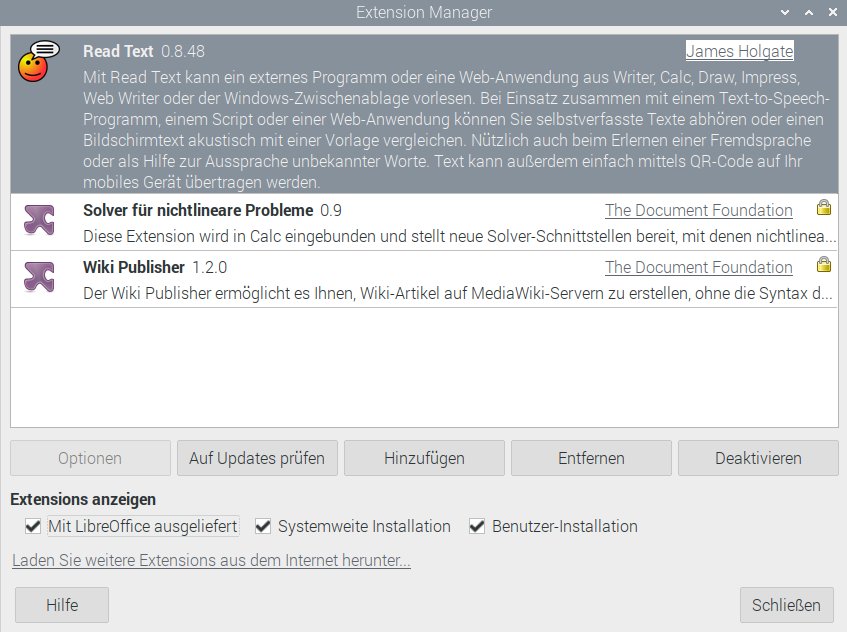
Abbildung 1: Die Text-to-Speech-Erweiterung installieren Sie über den Extension Manager von LibreOffice.
Lesestunde
Um sich einen Textabschnitt vorlesen zu lassen, wählen Sie in Writer über das Menü Extras | Add-ons die Option Markierten Text vorlesen… aus. Daraufhin öffnet sich das Einstellungsfenster von Read Text (Abbildung 2).
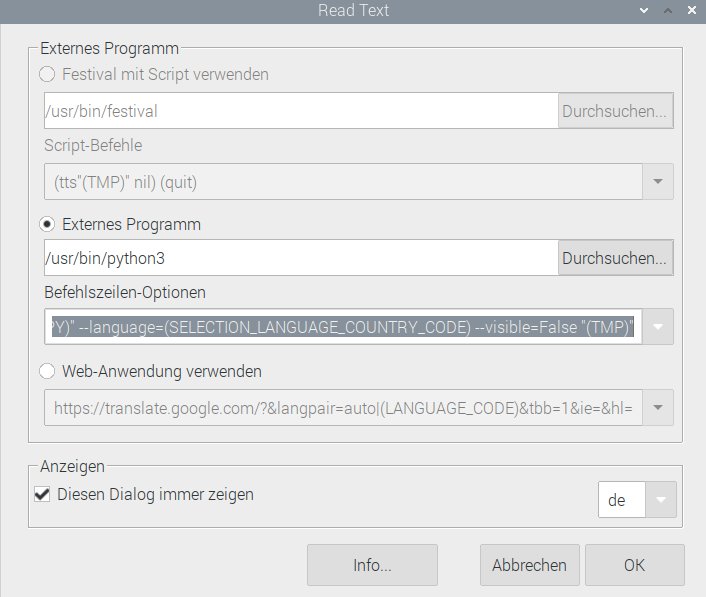
Abbildung 2: Über ein einfach zu bedienendes Fenster aktivieren Sie die Sprachausgabe.
Hier legen Sie zunächst den zu verwendenden Sprachsynthesizer fest. Festival erscheint dabei stets an erster Stelle, sofern es sich nicht auf dem System befindet aber ausgegraut. Die beim Verwenden von Pico und Espeak aktivierte Einstellungsgruppe Externes Programm listet in einem Eingabefeld den Pfad zu Python auf. An dieser Einstellung ändern Sie nichts, da das System die Pfade und die verwendete Python-Version automatisch ermittelt.
Im Auswahlfeld Befehlszeilen-Optionen aktivieren Sie dagegen nach einem Mausklick auf das kleine Dreieck rechts einen Sprachsynthesizer mit entsprechenden Optionen. Selbst wenn sich nur ein Synthesizer auf dem System befindet, steht dieser mit mehreren Einstellparametern zur Auswahl bereit. Bei einigen Distributionen definieren Sie in diesem Feld anhand der vorgegebenen Parameter beispielsweise, ob das System die Sprachausgabe in einer Audiodatei speichern soll. Teilweise lassen sich auch verschiedene parametrierte Spracheinstellungen auswählen.
Fällt bei einem Test die Sprachausgabe unbefriedigend aus, rufen Sie außerdem in diesem Dialog über Web-Anwendung verwenden voreingestellt Google Translate im Webbrowser auf. Der markierte Text landet automatisch im Translator; Sie müssen dann nur noch im Browser auf das Lautsprecher-Symbol klicken, um Googles Sprachsynthesizer zu starten.