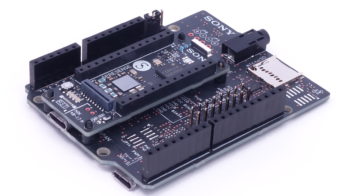
Nach dem Prototyping entwerfen Sie aus den Bauteilen eine individuelle Platine und lassen diese professionell produzieren. Das geht schon mit kleinem Budget.
Für einfache Projekte genügen Loch- und Streifenrasterplatinen (Abbildung 1) meist völlig. Deren Hauptproblem liegt darin, dass sie sich nicht beidseitig bestücken lassen. Außerdem verhindert das vorgegebene Raster kleine, optimierte Layouts. Durchkontaktierte Platinen lösen zwar das erste Problem, aber auch hier gestaltet sich das Bestücken und Verdrahten aufwendig.

Abbildung 1: Loch- und Streifenrasterplatinen eignen sich zwar für einfache Projekte, bei komplizierteren fehlt ihnen aber die Flexibilität.
Wer stattdessen seine Platinen selbst ätzt und SMD-Bausteine nutzt, der wählt zwar das gewünschte Layout selbst, aber das Durchkontaktieren erweist sich hier als technisch schwierig und unverhältnismäßig teuer. Wer einen eigenen HAT bauen will, stößt deshalb schnell an Grenzen, denn diese sind prinzipbedingt doppelseitig bestückt und der Platz ist zudem knapp.
Auf der Suche nach einer Alternative förderte eine schnelle Recherche mehrere günstige Anbieter für industriell gefertigte Platinen zutage. Daraus entwickelte sich die Idee, einfach einmal einen Versuch mit der professionellen Fertigung einer Platine zu wagen. Dabei sind die Angebote in Deutschland zwar eher dünn gesät, aber wie wir im Folgenden noch zeigen, gibt es dennoch keinen zwingenden Grund, auf Produzenten aus China auszuweichen.
Vier Schritte zum Erfolg
Eine Platine fällt nicht vom Himmel. Zunächst benötigen Sie eine Idee, die Sie dann auf einem Breadboard und optional auf einer Streifenrasterplatine verifizieren. An dieser Stelle entwerfen Sie im zweiten Schritt zumindest mit Papier und Bleistift schon einen Schaltplan.
Der dritte Schritt gestaltet sich am aufwendigsten: den Schaltplan in ein CAD-Programm zu übertragen und daraus einen Platinenentwurf zu erstellen. Anschließend müssen Sie diesen im letzten Schritt nur noch beim Produzenten Ihres Vertrauens hochladen.
Um das Ganze unter realen Bedingungen durchzuspielen und zu testen, entwarfen die Autoren einen HAT für die Full-Size-Modelle des Raspberry Pi. Ein Ziel dabei war, alle Schritte auch auf einem RasPi 4 zu ermöglichen, insbesondere auch das Platinendesign. Die Wahl fiel deshalb auf das Open-Source-Programm KiCad [1], das beide Autoren noch nicht kannten. Die Einarbeitung war also auch ein Teil der Übung. Wenn Sie schon Erfahrung mit einem CAD-Programm wie Eagle [2] mitbringen, dann entfällt für Sie die Lernkurve [3]. Alle gängigen CAD-Programme bieten einen Export im sogenannten Gerber-Format an, das jeder Dienstleister versteht.
Wer noch ein für ihn geeignetes CAD-Programm sucht, sollte auf alle Fälle einen Blick auf KiCad werfen. Da Raspberry Pi Geek bereits in einer vergangenen Ausgabe die Software vorstellte [4], geht dieser Artikel nicht mehr im Detail darauf ein. Hinweise zur Installation von KiCad auf dem RasPi finden Sie im Kasten “KiCad installieren”.
KiCad installieren
Das aktuelle Raspbian “Buster” enthält KiCad bereits in der Version 5.1.4. Das ist zwar aktueller als die entsprechende Debian-Version, allerdings erweist sich gerade diese Version als ausgesprochen instabil und führt ständig zu Abstürzen. Die Version 5.1.5 dagegen funktioniert gut und bringt im Vergleich zum Vorgänger fast 100 Patches mit. Zur Installation dieser Version legen Sie zuerst die Datei /etc/apt/sources.list.d/buster-backports.list mit folgendem Inhalt an:
deb http://deb.debian.org/debian buster-backports main
Danach führen Sie die Befehle aus Listing 1 aus. Die ersten Zeilen importieren die Schlüssel des Repositorys, anschließend erfolgt ein Update der Daten und zuletzt die Installation.
Listing 1
$ sudo  apt-key adv --keyserver keyserver.ubuntu.com --recv-keys E0B11894F66AEC98
$ sudo  apt-key adv --keyserver keyserver.ubuntu.com --recv-keys 7638D0442B90D010
$ sudo  apt-key adv --keyserver keyserver.ubuntu.com --recv-keys 8B48AD6246925553
$ sudo  apt-get update
$ sudo  apt-get -t buster-backports install kicad kicad-packages3d kicad-doc-de
Sehr hilfreich sind die deutschen Video-Tutorials von Tom Gemander [5], die inzwischen um die 100 Filme zu allen möglichen Themen rund um KiCad umfassen. Für den Einstieg genügen die ersten Folgen. Die anderen behandeln Spezialthemen und erweisen sich immer dann als nützlich, wenn Sie nicht weiterkommen.
Als weiterer Vorteil bringt KiCad sogenannte Templates (Vorlagen) mit. So liefert die Standardinstallation eine Vorlage für einen großen Pi-HAT, Vorlagen für den Pi Zero finden Sie im Internet. Das gewährleistet, dass Platinengröße, Bohrlöcher und die Lage der 40-poligen Anschlussbuchse exakt passen.
KiCad besteht im Grunde aus einer Sammlung verschiedener Tools. Für den Einstieg brauchen Sie davon Eeschema für den Schaltplan und Pcbnew für das Platinenlayout.
Der Schaltplan stellt eine abstrakte Beschreibung der Elektronikbausteine und ihrer Verbindungen dar. Das Platinenlayout ordnet Bausteine mit konkreten Dimensionen an und verbindet sie. Zwischen beiden liegt dann noch die Zuordnung des Bausteins zum Footprint (also wortwörtlich dem Fußabdruck), den er auf der Platine einnimmt. Die Suche nach dem richtigen Footprint zur realen Elektronikkomponente gestaltet sich dabei nicht immer einfach – aber das Problem plagt Eagle-Nutzer genauso.
Der Pi-PIC-Proto-HAT
Das Projekt der Autoren verfolgt das Ziel, einen Stromversorgungs-HAT für die großen RasPi-Modelle zu schaffen. Die RasPis haben ja bekanntlich das Problem, dass sie auch nach dem Herunterfahren noch Strom verbrauchen. Insbesondere die 5V-Pins stehen noch unter Spannung, und auch die USB-Ausgänge schalten hin und wieder nicht sauber ab. Der Stromverbrauch des RasPi fällt ausgeschaltet zwar gering aus, aber mit Peripherie sieht dann die Situation schon anders aus.