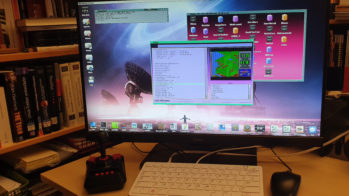
Mit Vuescan verwandeln Sie den Raspberry Pi in eine leistungsfähige Scanner-Station für das Büro oder das Homeoffice.
Unter Linux ist Software für Scanner rar gesät. Neben dem Sane/Xsane-Projekt hat sich lediglich die kommerzielle Software Vuescan [1] des Herstellers Hamrick aus Arizona in den USA am Markt etabliert. Sie erhält seit Jahren Updates und neue Funktionen und kann deswegen oft sogar mit aktuelleren Treibern für neue Scanner-Modelle aufwarten als das Sane-Projekt. Seit Kurzem liegt die Software erstmals in einer Version für den Raspberry Pi vor.
Erste Schritte
Vuescan steht als Demoversion auf der Webseite des Herstellers kostenfrei zum Herunterladen bereit [2]. Diese Version gestattet den normalen Einsatz jedes beliebigen unterstützten Scanners, bettet jedoch in die Scans ein Wasserzeichen ein. Nach dem Kauf einer der beiden Vollversionen brauchen Sie die Software nicht neu zu installieren, sondern schalten sie durch Eingabe des Lizenzschlüssels frei und entfernen damit auch das Wasserzeichen.
Nach erfolgreicher Integration der Software (siehe Kasten “Installation”) finden Sie im Menü Zubehör des Raspbian-Systems einen Programmstarter VueScan, der zwei Fenster öffnet: das eigentliche Anwendungsfenster und ein kleines Fenster Tipp des Tages.
Installation
Für den Raspberry Pi stehen auf der Vuescan-Webseite insgesamt sechs verschiedene Pakete zum Herunterladen bereit. Sowohl für die 32-Bit-ARM-Architektur (RasPi 1/2B, Pi Zero) als auch für modernere ARM-Systeme mit 64 Bit (ab RasPi 2B v1.2) finden Sie jeweils ein RPM- und ein DEB-Paket sowie ein Tar-Archiv. Die Pakete haben allesamt weniger als 10 MByte Umfang. Das von Debian abgeleitete Raspbian-System verwendet DEB-Pakete. Nach dem Herunterladen des passenden Pakets installieren Sie es direkt über die Paketverwaltung. Das Tar-Archiv enthält eine generische Variante der Software, die Sie nach dem Entpacken von Hand in die jeweiligen Pfade verschieben. Diesem Paket liegt eine Datei README.txt mit einer kurzen Anleitung zur korrekten Installation bei.
Vor dem Start der Applikation sollten Sie den genutzten Scanner einschalten, da Vuescan ihn bereits während des Programmstarts sucht. Hängen mehrere Scanner am RasPi, zeigt die Software sie links im Startfenster im Reiter Quelle in einer vertikalen Einstellungsleiste in einem Auswahlfeld an. Hier wählen Sie als Erstes das gewünschte Gerät mit seiner spezifischen Konfiguration aus (Abbildung 1).

Abbildung 1: Die Oberfläche von Vuescan bietet auch in der RasPi-Variante zahlreiche Optionen.
Unterstützung
Vuescan unterstützt mehr als 6300 Scanner. Dabei handelt es sich zumeist um Flachbettmodelle, Treiber für Film- und Diascanner gehören aber ebenfalls zum Sortiment. Insgesamt gibt es Module für die Geräte von über 40 Herstellern.
Neben vielen aktuellen Modellen der jeweiligen Anbieter unterstützt das Programm ältere Scanner. Dabei implementiert das Programm Treiber für Geräte mit verschiedenen Schnittstellen. Neben den heute gängigen Scannern mit USB-Interface finden Sie zahlreiche Geräte in der Support-Datenbank, die Sie über SCSI, Firewire oder die LAN-Schnittstelle ansprechen.
Sofern das jeweilige Gerät über zwei verschiedene Anschlüsse verfügt, sprechen Sie es wahlweise über die von Ihnen bevorzugte Schnittstelle an. Diese in der Regel älteren Modelle können Sie mit Vuescan also selbst dann noch unter Linux und Raspbian nutzen, wenn andere Betriebssysteme längst keine entsprechenden Treiber mehr dafür bereitstellen.
Bei vielen Scannern unterstützt die Anwendung Zubehör wie etwa Aufsätze zum Einlesen von Dias auf Flachbettscannern. Welche gerätespezifischen Optionen und Schnittstellen Vuescan für den fraglichen Scanner bereitstellt, listen die Entwickler detailliert in der Scanner-Datenbank [3] auf.
Lizenzierung
Bei Bedarf erwerben Sie Vuescan direkt über die Webseite des Herstellers in der Standard- oder der Professional-Variante, wobei die Standardversion unabhängig vom genutzten Betriebssystem rund 40 US-Dollar kostet und die Pro-Variante mit rund 70 US-Dollar zu Buche schlägt. Die jeweilige Lizenz gilt lebenslang. Die Standardversion erhält jedoch nur ein Jahr lang Updates, beim Professional-Paket sind diese unbegrenzt inklusive.
Auch im Funktionsumfang unterscheiden sich die beiden Varianten: Die Standardversion erlaubt es nicht, Dia- oder Filmscanner zu nutzen. Auch Optionen wie Durchlichtaufsätze und automatische Dokumenteneinzüge stehen mit diesem Paket nicht bereit.
Die Professional-Variante integriert neben den genannten Funktionen noch eine automatische Texterkennung (OCR). Unter Linux sind dabei die für die Texterkennung benötigten Sprachdateien bereits enthalten. Sie aktivieren diese im Programm, um so Dokumente in der jeweiligen Sprache möglichst fehlerfrei einzulesen und umzuwandeln. In der Voreinstellung greift die englische Lokalisierung.