Abbildung 1: Viele Communitys, wie hier Freifunk Darmstadt, stellen Images für eine Vielzahl von Geräten bereit. Offiziell unterstützt die Initiative den Raspberry Pi 2 sowie in einer Beta RasPi-Modelle der dritten Generation.
Nachdem Sie das Image heruntergeladen haben, schreiben Sie es auf eine SD-Karte und booten es im Raspberry. Das Freifunk-System lädt beim ersten Start in einen speziellen Installationsmodus. Das System stellt dabei an seinem LAN-Port eine Webseite bereit, mit der sich der Freifunk-Router einrichten lässt. Der einfachste Weg, die Konfiguration vorzunehmen, besteht darin, ein Notebook zu verwenden und es über einen Switch direkt mit dem Raspberry Pi zu verbinden. Ein weiterer Router im Netz würde während der initialen Installation eher stören.
Öffnen Sie nun im Browser auf dem Notebook die URL http://192.168.1.1, dann sollten Sie die Installationsseite des Routers sehen (Abbildung 2). Hier geben Sie einige Daten ein. In das erste Textfeld kommt der Name des Knotens. Oft geben hier die Communitys ein bestimmtes Präfix vor. Das macht es einfacher, die Konten zu verwalten. Der Rest des Namens bleibt in der Regel jedoch Ihnen überlassen. Der nächste Punkt aktiviert die automatischen Firmware-Updates – das ist immer eine gute Idee.
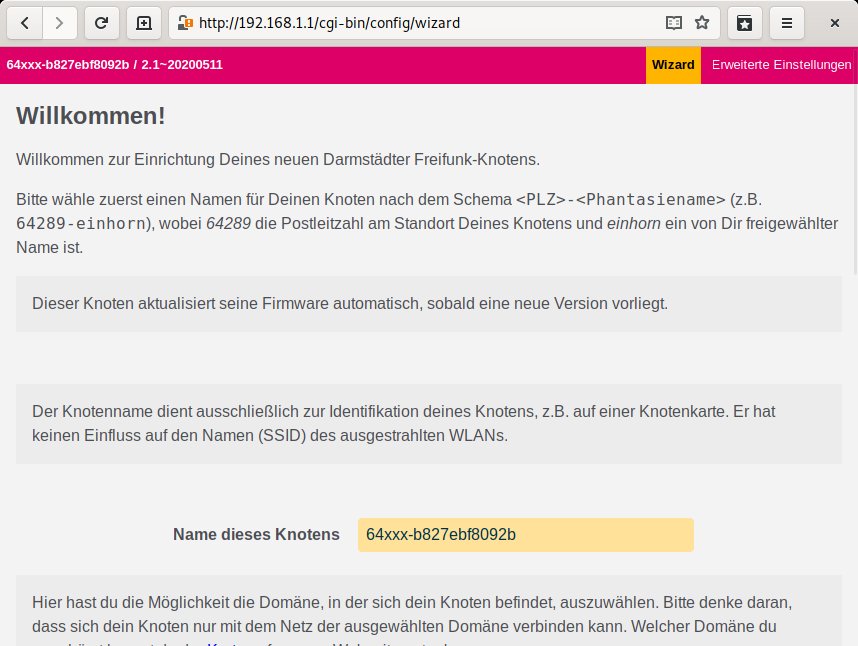
Abbildung 2: Sie konfigurieren den Freifunk-RasPi über einen webbasierten Assistenten. Verbinden Sie den Mini-Rechner dazu über einen Netzwerk-Switch direkt mit einem Desktop oder Laptop.
Mit der Funktion Mesh-VPN gestatten Sie dem Knoten, sich über das Internet mit anderen Freifunk-Knoten zu verbinden. Diese Funktion sollten Sie auf jeden Fall aktivieren, es sei denn, es gibt in Ihrer Gegend schon ausreichend viele Knoten, die sich mit dem Internet verbinden. Erlauben Sie die Internet-Verbindung, haben Sie die Möglichkeit, die für den Freifunk bereitgestellte Bandbreite zu begrenzen. Sie müssen bedenken, dass die Daten des Freifunk-Netzwerks im ungünstigen Fall Ihre Internet-Verbindung komplett auslasten.
Bei den nun folgenden Informationen müssen Sie sich überlegen, wie viel Sie von sich selbst preisgeben möchten. Ein Knoten lässt sich im Prinzip komplett anonym betreiben. Für Nachfragen oder bei technischen Schwierigkeiten empfiehlt es sich jedoch, eine E-Mail-Adresse für Kontaktanfragen zu hinterlegen. Nach Eingabe aller Daten klicken Sie auf Speichern und Neustarten, um einen öffentlichen Schlüssel für den Zugang zum Freifunk-Netzwerk zu erstellen (Abbildung 3).
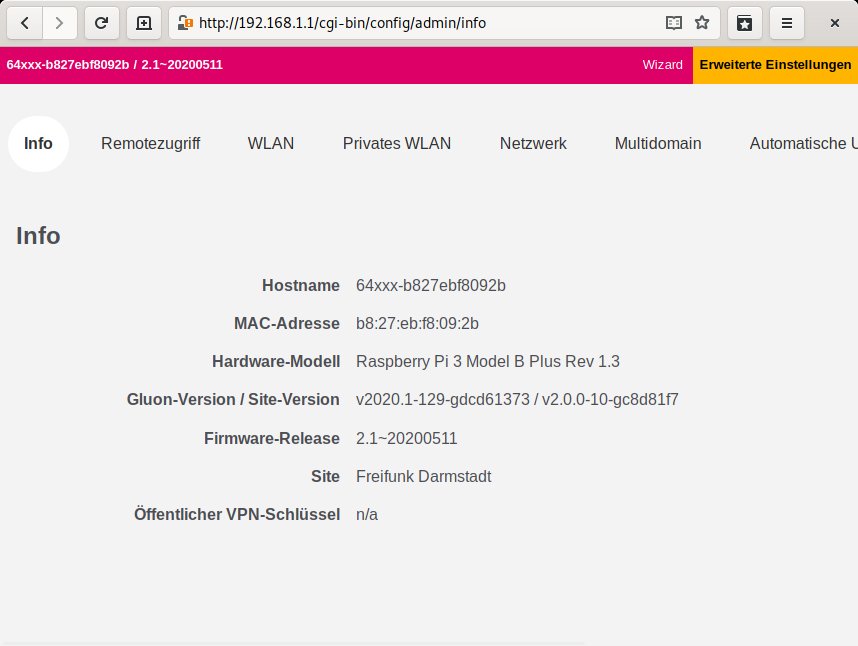
Abbildung 3: Die erweiterten Einstellungen bieten noch eine Reihe weiterer Konfigurationsmöglichkeiten. In der Regel können Sie es allerdings bei den Vorgaben des Einrichtungsassistenten belassen.
Diesen Schlüssel müssen Sie nun an die zuständige E-Mail-Adresse Ihrer Community schicken, die ihn dann manuell in das Repository der Gemeinschaft einpflegt. Sobald das geschehen ist, verbindet sich Ihr Freifunk-RasPi automatisch über den LAN-Port mit dem Freifunk-Netzwerk. Um den Prozess zu beschleunigen hilft es manchmal, im Community-Chat freundlich zu fragen, ob jemand den Schlüssel einstellen kann.
RasPi als Freifunk-Server
Es ist denkbar einfach, den Raspberry Pi als Server im Freifunk-Netzwerk zu betreiben. Sie setzen ihn einfach wie gewohnt auf und verbinden ihn über die WLAN-Schnittstelle mit dem Freifunk-Netzwerk. Er erhält automatisch eine private IPv4- und eine öffentliche IPv6-Adresse. Die IPv4-Adresse lässt sich aus dem Internet nicht erreichen, die IPv6-Adresse hingegen schon.
Solange der Raspberry geografisch an seiner Position bleibt, bekommt er immer wieder dieselbe IPv6-Adresse. Installieren Sie nun einen Server-Dienst auf dem RasPi, wie zum Beispiel Apache (sudo apt install apache2), lässt sich dieser jederzeit aus dem Internet aufrufen – unter der Voraussetzung, dass der Rechner, der die Verbindung aufbaut, ebenfalls IPv6-fähig ist. Allerdings schaffen es einige große Provider immer noch nicht, ihren Kunden eine funktionierende IPv6-Verbindung bereitzustellen, obwohl IPv6 schon vor über 20 Jahren für die Übertragung von Daten im Internet standardisiert wurde.
Um nun Ihren Server mit einem Webbrowser zu erreichen, müssen Sie die etwas umständliche URL-Notation für IPv6-Adressen verwenden: Die einzugebende Adresse sieht in etwa so aus:
http://[2001:0ab1:4a3e:d308:1ae9:7a1e:a3b7:4711]/
Die Klammern gehören zwingend dazu. Um die IPv6-Adresse des Servers herauszufinden, greifen Sie zum Beispiel auf das Kommando ip a zurück. Die Adresse steht beim Netzwerk-Interface unter dem Punkt inet6. Weitere Details erklärt der Kasten “IPv6”.
IPv6
Das Internet-Protokoll IPv6 wurde entwickelt, da die möglichen IPv4-Adressen schon vor über 20 Jahren knapp wurden. Eine IPv6-Adresse hat eine Länge von 16 Byte (oder 128 Bit), eine IPv4-Adresse lediglich 4 Byte (32 Bit). Der theoretisch mögliche Adressraum vergrößert sich somit von 232 oder knapp 4,3 Milliarden auf 2128 oder rund 340 Sextillionen Adressen – genug für das berühmt-berüchtigte Internet of Things.
Die IPv6-Adresse besteht aus einem Präfix und einem Interface Identifier; beide sind 8 Byte lang. Der Interface Identifier muss weltweit eindeutig sein. Er kann entweder aus der MAC-Adresse erstellt oder auf eine andere Weise generiert werden. Eine IPv6-Adresse wird in Form von durch Doppelpunkten getrennten Blöcken dargestellt. Jeder Block besteht dabei aus 2 Byte in Hex-Schreibweise, beispielsweise:
2001:0ab1:4a3e:d308:1ae9:7a1e:a3b7:4711
Da diese Adressen sehr lang sind, gibt es eine Vereinbarung, sie abzukürzen: Nur aus Nullen bestehende Blöcke darf man beispielsweise auslassen. Aufgrund der Doppelpunkte in den IPv6-Adressen gibt es im Vergleich zu IPv4 bei URLs eine Besonderheit. Um die Port-Nummer vom letzten Block der IPv6-Adresse zu unterscheiden, fasst man die IPv6-Adresse in einer URL in eckige Klammern ein. Die Port-Nummer hängt man dann wie gewohnt wieder mit einem Doppelpunkt an (Listing 1).
Da sich die IPv6-Adressen noch erheblich schlechter merken und eingeben lassen als IPv4-Adressen, ist es umso wichtiger, die IP in den DNS einzutragen. Sollten Sie über eine Domäne verfügen, können Sie die IPv6 mit dem AAAA-Record an einen Namen binden. In Summe betrachtet, ist der Aufwand gar nicht so hoch, eine statische IPv6-Adresse zu bekommen.
Listing 1
### IPv6-Adresse ohne Angabe des Ports:
http://[2001:0ab1:4a3e:d308:1ae9:7a1e:a3b7:4711]/
### IPv6-Adresse mit Angabe des Ports:
http://[2001:0ab1:4a3e:d308:1ae9:7a1e:a3b7:4711]:8080/
Fazit
Das Freifunk-Netzwerk ist ein wirklich wichtiges Thema, mit dem man sich beschäftigen sollte. Das Projekt versucht, eine nicht kommerzielle und von Bürgern organisierte Alternative zum Internet der Provider aufzubauen. Besonders kleinere Gemeinden profitieren vom Engagement der Initiative, da große Konzerne außerhalb der Ballungszentren oft wenig Bereitschaft zeigen, Investitionen zu tätigen.
Es gibt viele Möglichkeiten, das Projekt aktiv zu unterstützen. Das fängt bei einer einfachen Spende an und reicht hin bis zum Bereitstellen von Backbone-Komponenten. Sollten Sie sich etwas intensiver mit der Materie beschäftigen wollen, steigen Sie einfach über die Webseite des Freifunk-Projekts ein. Es gibt dort eine Menge interessanter Bereiche zu entdecken.
Der Autor
Martin Mohr hat seit jeher eine Vorliebe für alles, was blinkt. Nach einem Informatikstudium entwickelte er überwiegend Java-Applikationen. Mit dem RasPi erwachte die alte Liebe zur Elektronik wieder.