Mit dem neuen RasPi 4 setzen Sie einen öffentlichen Webkiosk schnell und kostengünstig auf.
Webkiosk-Systeme genießen aufgrund ihrer Flexibilität inzwischen eine weite Verbreitung: In Museen, Touristeninformationen, Bibliotheken, an Flughäfen und Bahnhöfen – überall finden Sie Geräte, die Ihnen mithilfe eines Webbrowsers zahlreiche spezifische Informationen anbieten.
Dabei sind die Systeme häufig so eingestellt, dass Sie nur auf bestimmte Webseiten Zugriff haben, jedoch nicht frei im Internet surfen dürfen. Registriert das System für einen definierten Zeitraum keine Aktivitäten, versetzt es sich automatisch in einen Grundzustand zurück, sodass keine persönlichen Daten zurückbleiben.
Doch herkömmliche Kiosk-Systeme kommen oft nicht ganz billig: Neben der Hardware fallen Kosten für Dienste wie Wartung und Aktualisierung an. Viel preisgünstiger und einfacher geht es mit einem Raspberry Pi und dem Webkiosk-System von Binary Emotions [1], das anderen Ansätzen funktionell nicht nachsteht.
Kartenspiel
Die Webkiosk-Software liegt nicht als Anwendung für Raspbian vor, sondern als Image zum Speichern auf einer Micro-SD-Karte [2]. Dieses Prozedere ergibt Sinn, denn die Entwickler haben das dem Webkiosk zugrundeliegende Raspbian an die speziellen Anforderungen angepasst: So erhält der Benutzer ausschließlich Zugriff auf den dabei verwendeten Chromium-Browser. Er darf damit interaktiv agieren, aber keine weiteren Applikationen aufrufen oder installieren. Das Starten oder Herunterfahren des Systems bleibt für Nutzer ebenfalls tabu.
Erst die Version 9 des Webkiosk ist für den RasPi 4B konzipiert, während die vorherige Version nur mit den älteren Varianten des SBC funktioniert. Das knapp 1 GByte große ZIP-Archiv erhalten Sie auf der Webseite zum Download. Entpacken Sie es, entsteht ein deutlich größeres Image. Daher beträgt die Mindestgröße für den Zieldatenträger 8 GByte.
Achten Sie außerdem insbesondere beim Einsatz eines RasPi 4B darauf, dass die SD-Karte eine hohe Datenübertragungsrate unterstützt, sonst bremst sie den Rechner unnötig aus. Haben Sie das Image mithilfe des Befehls dd auf das Medium geschrieben, schieben Sie es in den RasPi und starten das System.
Erster Start
Während des Hochfahrens öffnet das System den Webbrowser Chromium, der ein Dashboard zur Konfiguration der Software öffnet. Haben Sie bislang keinen Zugang ins lokale Netz bereitgestellt, entweder via Kabel oder per DHCP, konfigurieren Sie im ersten Schritt einen solchen.
Der Webkiosk erkennt gegebenenfalls auch die auf dem verwendeten RasPi vorhandene WLAN-Hardware und gestattet so eine kabellose Einbindung. Durch einen Klick auf den Link List wireless networks: zeigt er tabellarisch die gefundenen Netze an. Klicken Sie auf das gewünschte Netz und geben Sie unterhalb der Tabelle den WPA2-Schlüssel ein. Anschließend bringt ein Klick auf connect den RasPi ins WLAN, wobei er neu startet. Hat alles geklappt, erscheint im Browser der Blog von Binary Emotions.
Durch Eingeben der URL http://127.0.0.1/settings.php in die Adresszeile oder einen Klick auf die Schaltfläche Home rechts daneben gelangen Sie erneut ins Dashboard. Hier stellen Sie im aktiven Reiter System settings zunächst die Lokalisierung im Segment Locale and keyboard auf Deutsch um. Danach wechselt das System erneut in den Webbrowser und zeigt wieder die Startseite an. Die Tastaturbelegung ist nun auf das deutsche Layout eingestellt.
Um die Standardeinstellungen wiederherzustellen, rufen Sie das Dashboard auf, wählen im Reiter System settings den Dialog Other settings und löschen darüber den persistenten Speicher. Darin liegen manuelle Einstellungen, die das System beim Start oder beim Aufruf des Browsers lädt. Sind diese gelöscht, wechselt der Browser in die Standardeinstellungen.
Über einen Klick auf Clear everything entfernen Sie alle persistenten Konfigurationen. In diesem Segment schalten Sie außerdem den Bildschirmschoner aus oder ein. Die unterste Option gestattet ein geregeltes Herunterfahren oder Neustarten des Systems (Abbildung 1).

Abbildung 1: Das Dashboard bietet Einstelloptionen, über die Sie die Sprache und das Tastaturlayout anpassen oder das ganze System auf die Standardeinstellungen zurücksetzen.
Im Reiter Browser-related settings legen Sie unter anderem die individuelle Startseite des Browsers fest oder geben die Wartezeit bis zu dessen Neustart bei Inaktivität vor. Letzteres gewährleistet, dass der Browser alle Sitzungsdaten löscht. Das dient dem Datenschutz, da Folgenutzer diese nun nicht mehr sehen. Zudem bearbeiten Sie in diesem Reiter bei Bedarf die Proxy-Einstellungen und die Persistenz für Chromium, um dessen Konfiguration dauerhaft zu speichern (Abbildung 2).
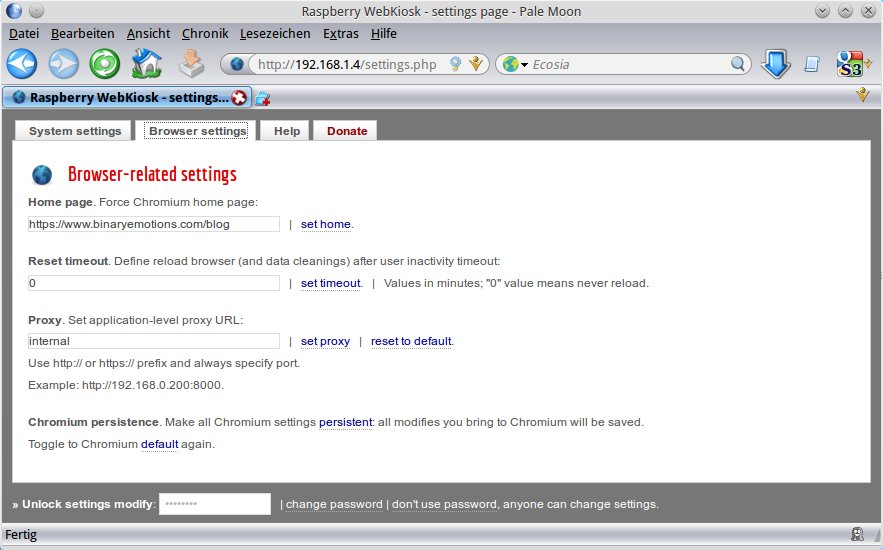
Abbildung 2: Auch für den Webbrowser gibt es im Webkiosk-System eine eigene Konfigurationsseite.
Da in den vorgegebenen Einstellungen für den Zugriff auf das Dashboard jegliche Authentifizierungsdaten fehlen, darf bislang jeder Nutzer des Webkiosks auf die Konfiguration zugreifen und diese ändern. Jeder Nutzer, der die IP-Adresse des Webkiosk-Systems im lokalen Netz kennt, hätte über die entsprechende URL also Zugriff auf die Verwaltungsoberfläche.