Abbildung 9: Eine einfache Visualisierung ermöglicht es, den Regler leicht zu konfigurieren.
Um die Visualisierung zu erstellen, rechtsklicken Sie auf den Applikationsknoten und wählen Objekt hinzufügen | Visualisierung aus. Nach der Vergabe eines Namens öffnet sich ein Editor, mit dem Sie die grafischen Komponenten auf einer Fläche anordnen. Achten Sie darauf, dass Sie die grafischen Elemente mit den Variablen verbinden, sonst funktioniert die Visualisierung später nicht. Den Wertebereich für die Schieberegler definieren Sie zwischen 0 und 1, was für unser Beispiel ausreicht.
Nun gilt es, das Programm mit der Hardware zu verbinden. Das erledigen Sie im Projektbaum unter SPI | SPI_master | Pixtend_V2_L. Unter dem Punkt SPI devices E/A-Abbild weisen Sie allen Variablen des Programms konkrete Ein- und Ausgänge der Steuerung zu.
Aktuell fehlt bei den Tasks, die ausgeführt werden sollen, aber noch die POU. Sie müssen Sie also einem der laufenden Tasks zuordnen. Dafür klicken Sie mit der rechten Maustaste auf den Knoten PiXtend_Task und fügen die POU dort über Objekt hinzufügen | Programmaufruf… hinzu (Abbildung 10).
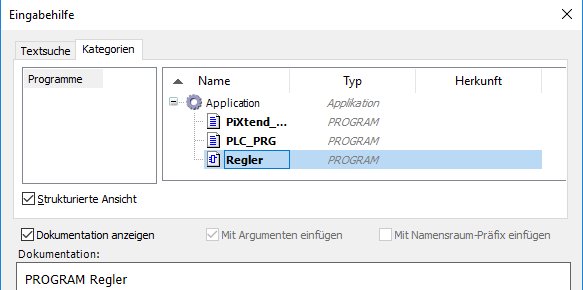
Abbildung 10: Damit sie ausgeführt wird, müssen Sie der POU einen Task zuordnen.
Nach Abschluss der Konfiguration laden Sie das Programm mit dem Schalter zum Einloggen (Zahnrad mit Stecker) auf den PiXtend. Falls sich die Steuerung im Stop-Modus befindet, bringen Sie diese mit dem Start-Icon (Pfeil nach rechts) wieder zum Laufen. Um zu sehen, wie sich das Regelverhalten verändert, passen Sie mit der Visualisierung nun die Parameter des Reglers an.
Um Sonne zu simulieren, leuchten Sie den Lichtsensor beispielsweise mit einer Taschenlampe an. Um ihm bewölkten Himmel vorzugaukeln, schatten Sie den Sensor mit dem Finger ab. Auf diese Weise erkennen Sie recht gut, wie der Regler die Lichtstärke in Abhängigkeit von den Umweltbedingungen anpasst. Während Sie in die Steuerung eingeloggt sind, zeigt der POU-Reiter an, wie sich die Werte im Programm verändern. Das erweist sich bei der Fehlersuche als sehr hilfreich.
Fazit
Die Regelungstechnik ist eine echte Ingenieurwissenschaft. Deswegen gewährt dieser Artikel nur einen kleinen Einblick in die Grundlagen. Um einen einzelnen Regelkreis zu realisieren, ist der PiXtend eigentlich hoffnungslos überdimensioniert. Es ging aber nur darum, zu zeigen, dass sich eine moderne SPS nicht nur zum Schalten von einfachen Aktoren verwenden lässt. Der PiXtend deckt vielmehr alle Bereiche der Automatisierungstechnik ab.
Der Autor
Martin Mohr entwickelte schon früh eine Vorliebe für alles, was blinkt. Eine Ausbildung zum Elektroniker verstärkte das noch. Nach einem Informatikstudium entwickelte er überwiegend Java-Applikationen. Mit dem Raspberry Pi erwachte die alte Liebe zur Elektronik wieder.
Infos
- Fotowiderstand GL5528: https://pi.gate.ac.uk/pages/airpi-files/PD0001.pdf
- Luxmeter Peaktech 5165: https://www.reichelt.de/digital-luxmessgeraet-0-bis-200000-lux-peaktech-5165-p151785.html?&trstct=pos_0
- Codesys installieren und verwenden: Martin Mohr, “Sanft berührt”, RPG 05-06/2019, S. 34, http://raspberry-pi-geek.de/42457
- PiXtend-Software-Handbuch: https://www.pixtend.de/files/manuals/pixtend_v2_software_manual_DE.pdf
- REF102-Datenblatt: http://www.ti.com/lit/ds/symlink/ref102.pdf