Im Betrieb
Nach dem Einrichten der Software fahren Sie das System herunter und montieren den HAT. Ein Druck auf den Taster startet nun das System, ein weiterer fährt es wieder herunter und trennt es vom Strom. So ausgeschaltet verbraucht es dann nur noch wenige Milliampere.
Abbildung 2 zeigt den Verlauf der Leistungsaufnahme eines RasPi 3A+ ohne Witty Pi. Nach dem Shutdown etwa um 13:16 Uhr verbraucht das System sogar mehr Strom – eine Unart, die andere Raspberry-Pi-Modelle nicht zeigen. Abbildung 3 zeigt die Leistungsaufnahme desselben Mini-Rechners im Zusammenspiel mit dem Witty Pi Mini: Hier sinkt der Stromverbrauch nahezu auf null.
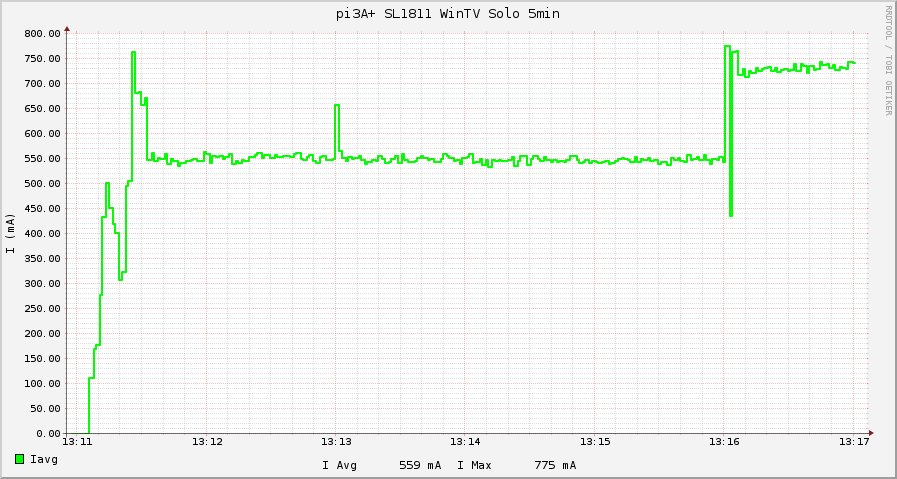
Abbildung 2: RasPi 3A+ ohne Witty Pi: Nach dem “Abschalten” steigt die Leistungsaufnahme des Systems sogar an.
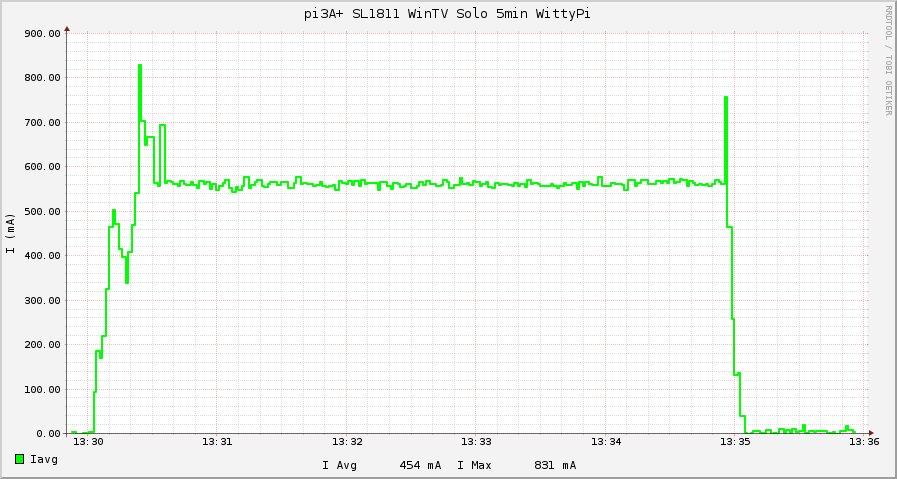
Abbildung 3: RasPi 3A+ mit Witty Pi: Die Leistungsaufnahme reduziert sich nach dem Shutdown auf wenige mA.
Einmalige oder regelmäßige Boot- beziehungsweise Shutdown-Zeiten stellen Sie bequem über das Skript wittyPi.sh (Listing 2) oder eine grafische Oberfläche ein. Die Ausgabe des Skripts (Abbildung 4) zeigt diverse Optionen an, zum Beispiel für die Zeitsynchronisation (Optionen 1 bis 3) oder die Zeitwahl für Start und Stopp (Optionen 4 bis 6).
Listing 2
$ sudo /usr/local/lib/wittyPi/wittyPi.sh
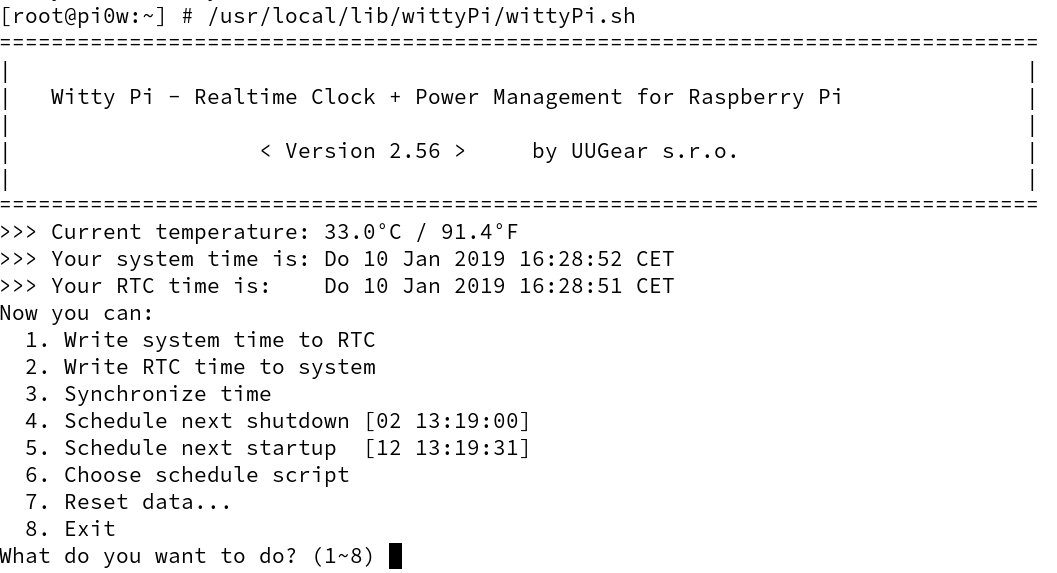
Abbildung 4: Textmenü für die Steuerung von Boot-Zeiten.
Auf Desktop-Systemen mit installierter Qt5-Version lässt sich dasselbe auch grafisch abwickeln (Abbildung 5). Etwas unschön ist dabei der notwendige Wechsel in das Programmverzeichnis (Listing 3). Auf einem Pi Zero fühlt sich die grafische Oberfläche zudem recht zäh an.
Listing 3
$ cd /usr/local/lib/wittyPi
$ sudo ./wittyPi
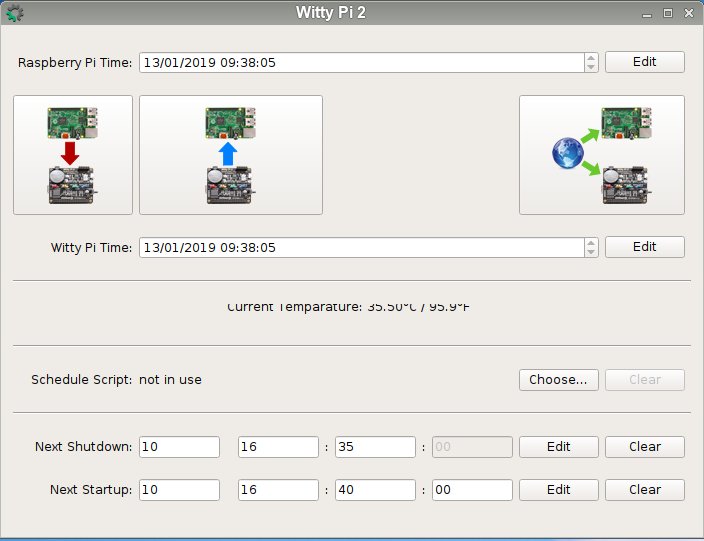
Abbildung 5: Die grafische Oberfläche zur Steuerung des Witty Pi Mini bietet zwar Komfort, fühlt sich insbesondere auf einem Pi Zero aber recht zäh an.
Zeitpläne
Mit sogenannten Schedule-Skripts, also Zeitplänen für die Start- und Showdown-Vorgänge, bietet der Witty Pi Mini eine Besonderheit. Dabei formulieren Sie die Zeitpläne in einer einfachen Sprache, deren Möglichkeiten das Benutzerhandbuch beschreibt. Als weiteren Service gibt es einen Online-Generator [4], der es erlaubt, Zeitpläne per Mausklick zusammenzustellen (Abbildung 6).
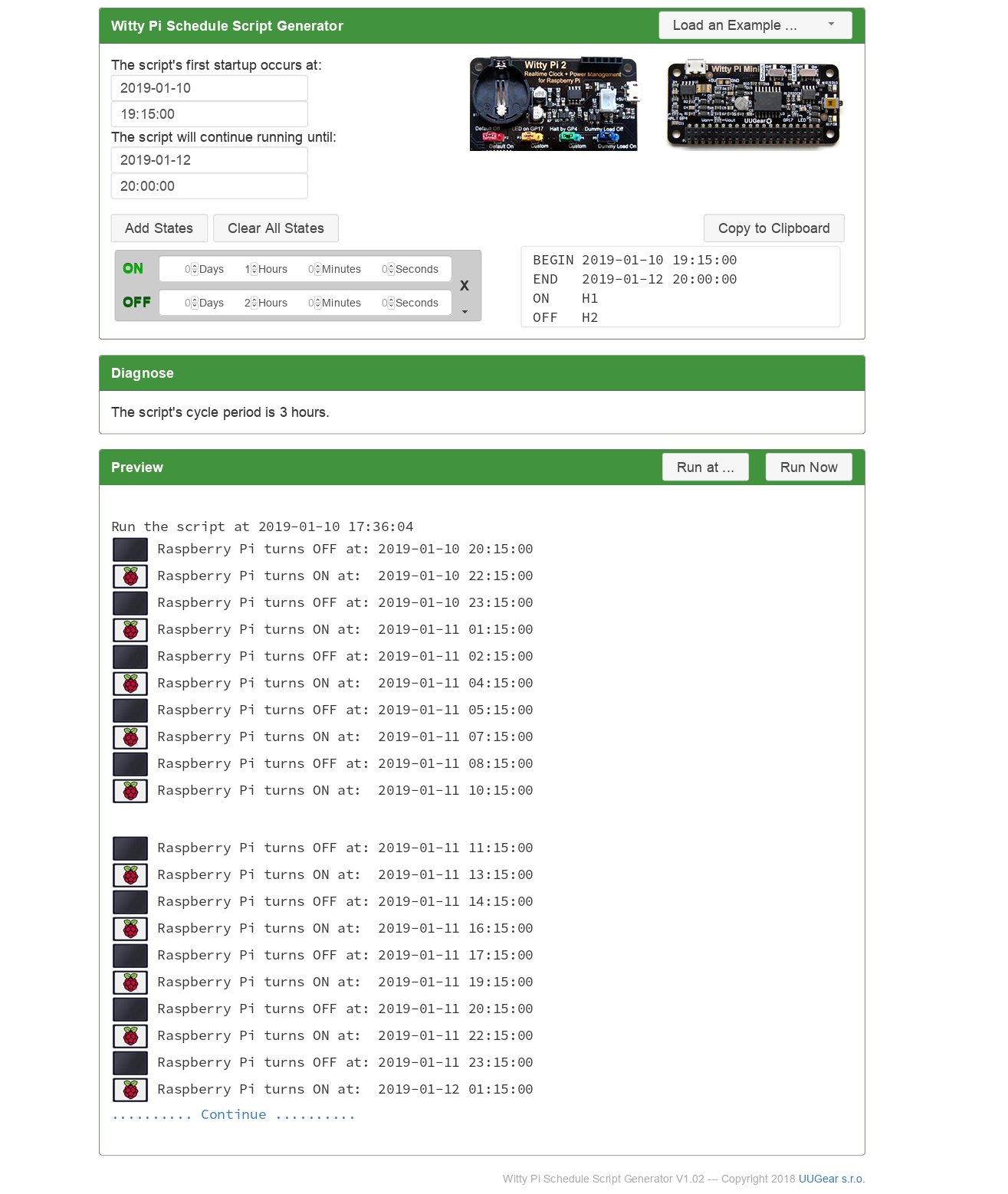
Abbildung 6: Mithilfe eines Online-Generators lassen sich Zeitpläne für den Witty Pi Mini per Mausklick zusammenstellen.
Ereignisgesteuerte Boot- und Shutdown-Zeitpunkte, wie sie etwa bei einem Videorekorder anfallen – außer Sie nehmen nur Serien zu festen Zeitpunkten auf –, lassen sich mit den Zeitplänen allerdings nicht abdecken. Für diese Betriebsart programmieren Sie die Alarme der RTC besser selbst. Die Witty-Pi-Tools stellen die dafür notwendigen Bausteine in Form von Shell-Routinen bereit, aber etwas Software-Bastelei fällt dabei trotzdem an.
Fazit
Mit dem Witty Pi Mini ist dem Hersteller ein gutes Produkt gelungen, die genannten kleineren Nachteile wiegen nicht allzu schwer. Dafür gibt es eine ganze Reihe von Vorteilen, die ähnliche RasPi-HATs nicht liefern. Dazu gehören nicht nur das umfangreiche Handbuch und die nützliche Software, sondern insbesondere auch Hinweise, wie man die Hardware (auf eigene Gefahr) hackt und damit noch besser an spezielle Bedürfnisse anpasst. Der Quelltext der mitgelieferten Software liegt sowieso offen, er besteht ja überwiegend aus Shell-Skripten, und lässt sich ebenfalls beliebig maßschneidern.
Der Autor
Bernhard Bablok (mailto:[email protected]) arbeitet bei der Allianz Technology SE als SAP-HR-Entwickler. Hört er nicht Musik oder ist mit dem Rad oder zu Fuß unterwegs, beschäftigt er sich mit Themen rund um Linux, Programmierung und Kleincomputer.
Infos
- Wake-on-RTC: Bernhard Bablok, Lothar Hiller, “Aufgewacht!”, RPG 09-10/2017, S. 80, http://www.raspi-geek.de/39587
- Witty Pi Mini: http://www.uugear.com/product/wittypi-mini/
- Installationsskript: http://www.uugear.com/repo/WittyPi2/installWittyPi.sh
- Online-Generator für Zeitpläne: http://www.uugear.com/app/wittypi-scriptgen/