Remote-Desktop aktivieren
Bevor Sie nun loslegen können, müssen Sie die Remote-Desktop-Funktion auf dem Client-Rechner aktivieren. Da das RDP-Protokoll von Microsoft stammt, funktioniert das auf Windows-Rechnern besonders einfach.
Unter Windows 10 öffnen Sie die Systemsteuerung und wählen unter System und Sicherheit | System die Option Remotezugriff zulassen an. Im sich daraufhin öffnenden Dialog aktivieren Sie das Feld Remoteverbindung mit diesem Computer zulassen. Achten Sie dabei darauf, den Schalter darunter zu deaktivieren – mit der entsprechenden Option ist die Pinbox nicht kompatibel (Abbildung 5).

Abbildung 5: Unter Windows 10 aktivieren Sie die Remote-Desktop-Funktion über die Systemeinstellung. Die Authentifizierung über die Netzwerkebene müssen Sie aus Kompatibilitätsgründen deaktivieren.
Unter Windows 7 finden Sie die Einstellungen zum Remote-Desktop ebenfalls im Abschnitt System der Systemsteuerung. Ein Klick auf den Eintrag Remoteeinstellungen öffnet den entsprechenden Dialog. Dort aktivieren Sie dann die Option Verbindungen von Computern zulassen, auf denen eine beliebige Version von Remotedesktop ausgeführt wird (weniger Sicherheit). Auch hier kommt die Pinbox mit der eigentlich sichereren Verbindung mit Authentifizierung auf Netzwerkebene nicht zurecht.
RDP unter Linux
Das Remote Desktop Protocol RDP stammt von Microsoft, sodass es wenig verwundert, dass sich die Funktion unter Windows auf Knopfdruck aktivieren lässt. Für Linux gibt es mit Xrdp [5] eine Open-Source-Implementation der Server-Komponente. Je nach Distribution müssen Sie den Dienst über die Paketverwaltung installieren und meist auch noch von Hand konfigurieren.
Im Rahmen unseres Tests gelang das allerdings weder mit Ubuntu 18.04 noch mit 18.10. Wir konnten dann zwar auf einen Login-Bildschirm zugreifen, doch den Desktop vermochte die über die Pinbox aufgebaute Verbindung nicht zu starten. Da auch andere RDP-Clients wie Remmina an der Aufgabe scheiterten, liegt der Fehler entweder an unserer Konfiguration oder dem Zustand von Xrdp selbst.
Via Webbrowser
Den Zugriff auf ausgesuchte Rechner richten Sie nun unter Direktzugriff ein. In der Regel genügt es, im Feld RDP Host/IP: die IP-Adresse des gewünschten Rechners einzutragen. Diese Adresse ermitteln Sie auf einem Windows-Rechner beispielsweise mit dem in der Eingabeaufforderung ausgeführten Kommando ipconfig oder unter Linux mit ip addr show.
Weiter stellen Sie noch die Sprache und Tastatur auf Deutsch um. Läuft der fernzusteuernde Rechner nicht permanent durch, lässt er sich durch Aktivieren der Option WakeOnLan über das Netzwerk aufwecken. Dazu müssen Sie eventuell noch im BIOS oder UEFI des Rechners die entsprechende Funktion aktivieren.
Zum Abschluss der Konfiguration klicken Sie auf Link generieren. Die Pinbox erstellt nun einen Link nach dem Schema https://zuhause.domain.de/config/directaccess/T2VX[…]TDgx. Darunter finden Sie mit Link kopieren und Link öffnen zwei neue Schalter (Abbildung 6). Den Link übertragen Sie dann auf ein Notebook oder ein anderes mobiles Gerät. Alternativ übermitteln Sie die URL einem Kollegen, der auf den Desktop zugreifen soll. Öffnen Sie nun den Link in einem Browser, erscheint ein Login-Bildschirm.
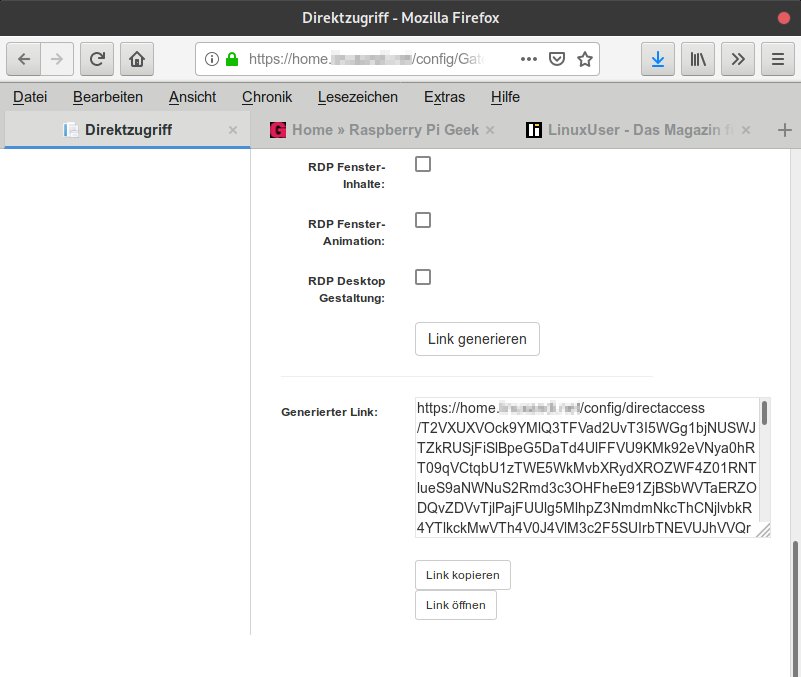
Abbildung 6: Für den Fernzugriff übertragen Sie den Link in einen Webbrowser. Sind die DynDNS-Adresse und die Portweiterleitung richtig konfiguriert, funktioniert dies auch von unterwegs über das Internet.
Geben Sie dort dann die Zugangsdaten des Systems ein, finden Sie sich auf dem Desktop wieder, mit allen aktuell geöffneten Programmen und Fenstern (Abbildung 7). Während der Remote-Desktop aktiv ist, sperrt das lokale System Sie aus. Über die Schaltflächen oben am Rand des Desktops lässt sich eine Tastatur einblenden – nützlich, falls Sie den Desktop beispielsweise über ein Android-Tablet steuern – oder auch eine Datei zwischen dem ferngesteuerten Rechner und dem Client-System austauschen.
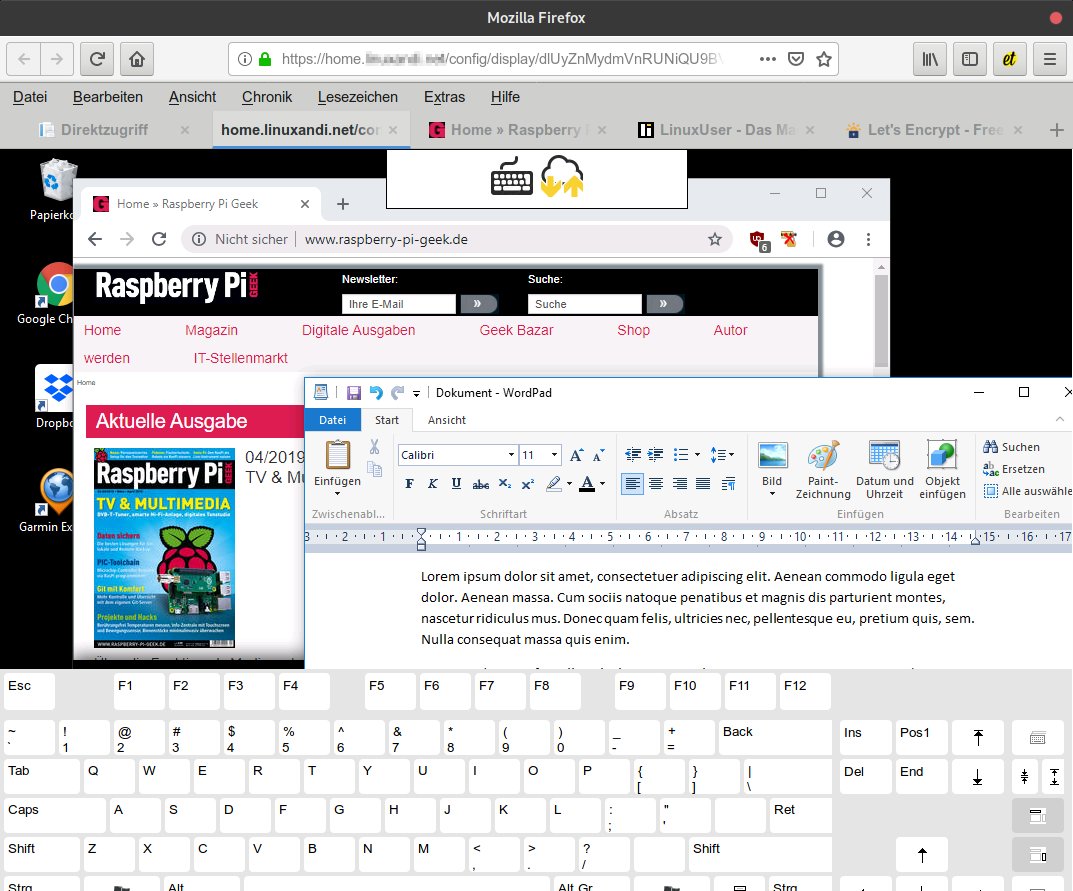
Abbildung 7: Für RDP benötigen Sie nicht zwingend ein Client-Programm: Hier läuft das von einem Notebook geladene Windows-10-System direkt im Webbrowser. Zur Not funktioniert das auch auf einem mobilen Gerät mit Android oder iOS.
Fazit
Mit der Pintexx Pinbox stellen Sie sich eine clevere Raspberry-Pi-Appliance ins Büro, die den Zugriff auf die PCs im lokalen Netzwerk mit minimaler Konfiguration erlaubt. Der Hersteller unterstützt Sie dabei mit einem ausführlichen Handbuch [4].
Auf Client-Seite genügt ein beliebiger Rechner mit einem aktuellen Webbrowser, Sie benötigen zum Zugriff lediglich den von der Pinbox bereitgestellten Link. So funktioniert der Fernzugriff via Internet von einem Kunden-PC, einem Rechner der Uni-Bibliothek oder zur Not auch von einem Smartphone oder Tablet aus.
Dabei darf man allerdings nicht vergessen, dass die von der Pinbox aufgespannte RDP-Verbindung in vielen Szenarien zwar praktisch ist, sich aber auf einen einzelnen Remote-Desktop beschränkt. Mit einem VPN ins Heim- oder Firmennetz stehen Ihnen hingegen alle Möglichkeiten offen – ganz so, als ob Sie im Büro sitzen würden. Um zum Beispiel größere Datenmengen zwischen dem Client-Rechner und dem Remote-Desktop-System abzugleichen, gibt es bessere Methoden als das RDP-Protokoll.
Infos
- Pintexx Pinbox: https://www.pintexx.com/de/product_cat/pinbox
- Pinbox Detector: https://www.pintexx.com/de/products/tools
- Let’s Encrypt: https://letsencrypt.org
- Handbuch: https://www.pintexx.com/wp-content/uploads/static/pinbox-manual-de.pdf
- Xrdp: http://www.xrdp.org