|
Aktion |
Tasten |
|---|---|
|
Markieren, Ausschneiden, Kopieren |
|
|
Markieren von Text |
[Alt]+[A] und Pfeiltasten (oder via Maus) |
|
Kopieren von markiertem Text |
[Alt]+[:*6:*] |
|
Ausschneiden von markiertem Text |
[Strg]+[K] |
|
Untereinanderstehende Zeilen ausschneiden |
[Strg]+[K] |
|
Text ab Cursor bis Dateiende ausschneiden |
[Alt]+[T] |
|
Einfügen von markiertem oder ausgeschnittenem Text |
[Strg]+[U] |
|
Datei an der Cursorposition einfügen |
[Strg]+[R] |
|
Suchen und Ersetzen |
|
|
Text suchen |
[Strg]+[W] |
|
Suchen und Ersetzen |
[Alt]+[R] |
|
Weitersuchen (vorwärts) |
[Alt]+[W] |
|
Weitersuchen (rückwärts) |
[Alt]+[Q] |
|
Speichern |
|
|
Datei (zwischen)speichern |
[Strg]+[S] |
|
Datei speichern |
[Strg]+[O] |
|
Programm beenden und Datei speichern |
[Strg]+[X] |
|
Undo, Redo |
|
|
Aktion abbrechen |
[Strg]+[C] |
|
Bearbeitungsschritt zurück |
[Alt]+[U] |
|
Stornierten Bearbeitungsschritt ausführen |
[Alt]+[E] |
|
Sonstige |
|
|
Menü ein- und ausblenden |
[Alt]+[X] |
|
Kommentar setzen/löschen |
[Alt]+[:*3:*] |
|
Leerräume durch Füllzeichen kennzeichnen |
[Alt]+[P] |
Weitere Funktionen
Daneben hat Nano hat noch einige weitere hilfreiche Kleinigkeiten auf Lager. Überlange Zeilen umbricht der Editor wahlweise “hart” oder “weich”, also entweder strikt an der Längengrenze oder nur an Wortenden. Das gewünschte Verhalten stellen Sie mittels [Alt]+[L] ein.
Trotz der im Terminal gebräuchlichen Nichtproportionalschrift erkennen Sie Leerzeichen und Tabulatoren manchmal schwer. Hier definieren Sie in der Konfigurationsdatei für beide Ersatzzeichen. Mit [Alt]+[P] ändern Sie die Darstellung zwischen Leerzeichen beziehungsweise Tabulatoren und den Ersatzzeichen.
Automatische Einrückungen aktivieren Sie mit [Alt]+[I], eine einzelne führen Sie mittels [Strg]+[I] aus. Mit [Alt]+[:*3:*] kommentieren Sie Zeilen aus beziehungsweise entfernen Kommentarzeichen. Via [Strg]+[R] lesen Sie komplette Dateien in das offene Dokument ein. Die Anzahl der Wörter, Zeilen und Zeichen in dem gerade bearbeiteten Text erhalten Sie mit [Alt]+[D] (Abbildung 6).

Abbildung 6: Auf Wunsch liefert Nano auch statistische Daten zu dem Text, der gerade bearbeitet wird.
Betrieb aus der GUI
Auf einige Tastenfolgen reagiert unter Umständen Ihr Terminalprogramm. Abbildung 7 zeigt die Einstellungen für das Mate-Terminal: Hier müssen Sie beispielsweise die oberen beiden Häkchen aus den Kontrollkästchen entfernten. Innerhalb der GUI lässt sich das Terminalprogramm dann nur noch per Maus ansprechen.
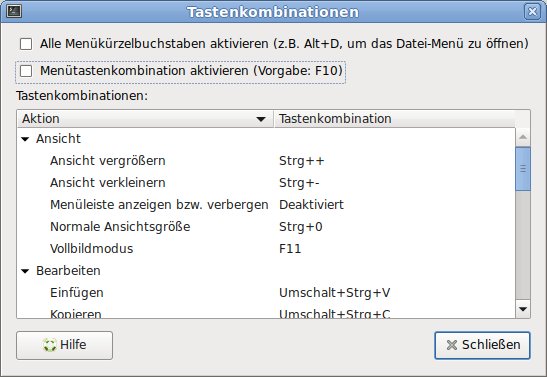
Abbildung 7: Für den Einsatz von Nano auf grafischen Desktops müssen Sie unter Umständen die Terminaleinstellungen anpassen (hier: Settings für das Maté-Terminal).
TIPP
Je nach Nano-Version kommen zu den hier besprochenen Funktionen noch einige weitere hinzu. Das Quelltextarchiv des jeweils neuesten Releases finden Sie bei Bedarf auf der Webseite des Projekts unter https://www.nano-editor.org. Das Programm lässt sich mit dem Dreisatz ./configure; make; sudo make install; sehr einfach aus den Quellen bauen.
Fazit
Bei näherem Hinsehen entpuppt sich Nano als leistungsfähiger Editor für die Kommandozeile, der sich perfekt auch für den Remote-Einsatz auf einem headless angebundenen Raspberry Pi eignet. Zudem lässt er sich weitgehend an die eigenen Bedürfnisse anpassen. Wenn Sie die wichtigsten Tastenkombinationen zur Programmsteuerung verinnerlichen, geht Ihnen die Arbeit mit Nano flott von der Hand.
Der Autor
Harald Zisler beschäftigt sich seit den frühen 1990er-Jahren mit FreeBSD und Linux. Er verfasst Zeitschriftenbeiträge und Bücher zu Technik- und EDV-Themen.