Danach installieren Sie den für die Freigaben verantwortlichen Samba-Dienst über die Paketverwaltung (Listing 3). Dabei sorgt oft der Punkt für Verwirrung, dass Samba über eine eigene Benutzerdatenbank verfügt, wobei ein Samba-User immer als lokaler Benutzer vorhanden sein muss.
Listing 3
$ sudo apt install samba
$ sudo smbpasswd -a pi
New SMB password:
Retype new SMB password:
Added user pi.
$ sudo net usershare add Musik /media/pi/D22D-0251/Musik "Musiksammlung" everyone:F guest_ok=n
$ sudo net usershare info --long
[Musik]
path=/media/pi/D22D-0251/Musik
comment=Musiksammlung
usershare_acl=Everyone:F,
guest_ok=n
Auf dem Raspberry Pi nutzen Sie daher besser gleich den Standardbenutzer pi und erstellen per Smbpasswd einen entsprechenden Samba-User. Beim Eingeben des Passworts erscheint Linux-typisch nichts auf dem Schirm – lassen Sie sich durch diesen Umstand nicht irritieren.
Im nächsten Schritt erstellen Sie die Freigabe: Dazu könnten Sie zwar direkt die Samba-Konfigurationsdatei /etc/samba/smb.conf bearbeiten, doch gibt es mit dem Kommando net usershare add [...] einen einfacheren Weg.
Entsprechend Zeile 6 aus Listing 3 erstellen Sie für den Ordner /media/pi/D22D-0251/Musik/ die Freigabe Musik mit der Beschreibung “Musiksammlung” – passen Sie die Pfade dabei an Ihre Situation an. Jeder Nutzer darf dort lesen und schreiben (everyone:F), der Zugriff für Gäste ist jedoch untersagt (guest_ok=n). Für Änderungen wiederholen Sie einfach den Befehl zum Erstellen der Freigabe mit den gewünschten Anpassungen.
Die Freigabe ist direkt nach Absetzen des Kommandos aktiv, das Kommando net usershare info --long bescheinigt deren Vorhandensein. Über die Adresse smb://RasPi/Musik greifen Sie dann von einem anderen Rechner über einen netzwerkfähigen Dateimanager wie etwa Nautilus auf die freigegebenen Daten zu (Abbildung 1).
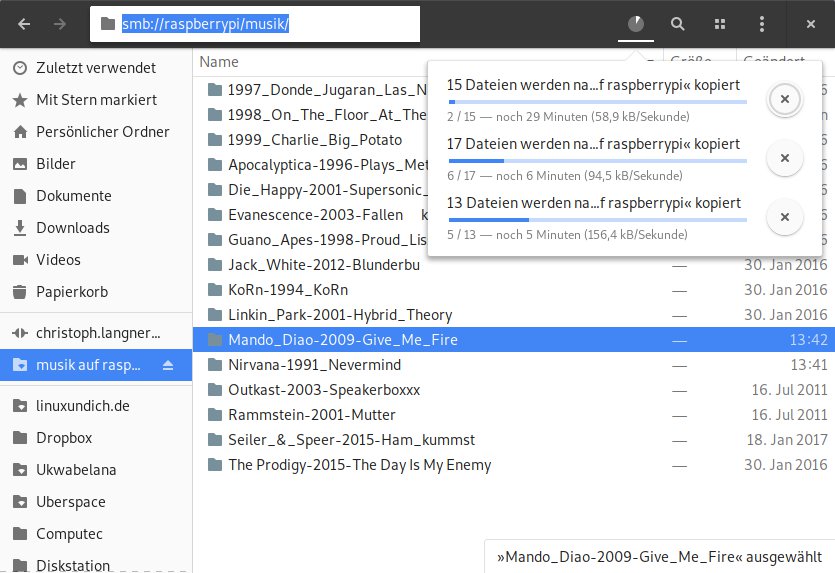
Abbildung 1: Über eine Samba-Freigabe ist es einfach, den Raspberry Pi mit Musik zu befüllen.
Alternativ funktioniert das auch von einem Windows-Rechner aus über die in den Explorer eingegebene Adresse \\RasPi\Musik. Als Benutzer verwenden Sie jeweils pi und das über Smbpasswd vergebene Passwort.
Auf dem RasPi
Passend zur ARM-Architektur des RasPi laden Sie die Datei musikcube_Version_rpi_stretch_armhf.deb herunter (respektive für einen PC das entsprechende DEB- oder RPM-Archiv). Danach spielen Sie das Paket per Apt ins System ein – dazu muss sich die DEB-Datei im aktuellen Verzeichnis befinden. Auf dem für diesen Test verwendeten Raspbian mussten wir zudem noch zwei weitere Bibliotheken von Hand installieren (Listing 4, letzte Zeile).
Listing 4
$ ls musikcube*.deb
musikcube_0.51.0_rpi_stretch_armhf.deb
$ sudo apt install ./musikcube*rpi_stretch_armhf.deb
$ sudo apt install libboost-chrono1.62.0 libboost-atomic1.62.0
Nach erfolgreicher Installation rufen Sie die Anwendung mit dem Kommando musikcube auf. Eine kurze Einführung erklärt am Anfang unter anderem, wie Sie der Musikdatenbank Verzeichnisse hinzufügen (Abbildung 2).
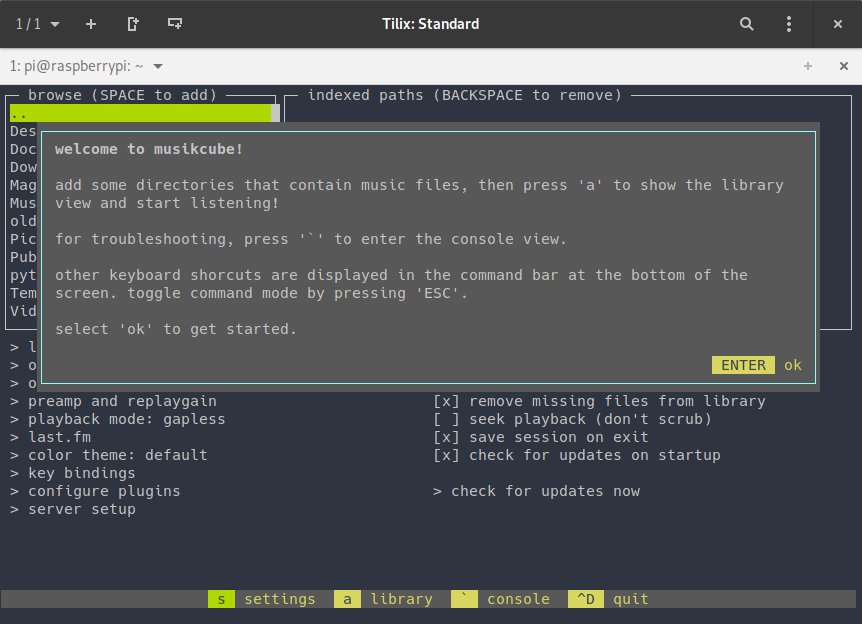
Abbildung 2: Beim ersten Start erläutert Musikcube über eine kleine Einleitung die wichtigsten Funktionen.
Diesen Dialog schließen Sie mit [Eingabe]. Danach sehen Sie den Einstellungsdialog. Mit [Tab] (oft auch mit den Pfeiltasten) wechseln Sie zwischen den einzelnen Punkten, mit der Leertaste wählen Sie die aktuelle Markierung aus. Mit [Esc] schließen Sie in der Regel einen der geöffneten Dialoge.
Zum Hinzufügen der auf dem USB-Datenträger gespeicherten Musik aktivieren sie den linken oberen Kasten mit dem Titel browse (SPACE to add). Dort navigieren Sie mit dem obersten Eintrag .. aus dem Home-Verzeichnis heraus bis zum Stammverzeichnis und dann weiter nach /media/pi/. An dieser Stelle sollten Sie die auf dem externen Laufwerk gespeicherten Daten finden. Markieren Sie dort dann den Musik-Ordner und übertragen ihn mit der Leertaste zu den indexed paths, also zu den von Musikcube nach Musik durchsuchten Ordnern (Abbildung 3).
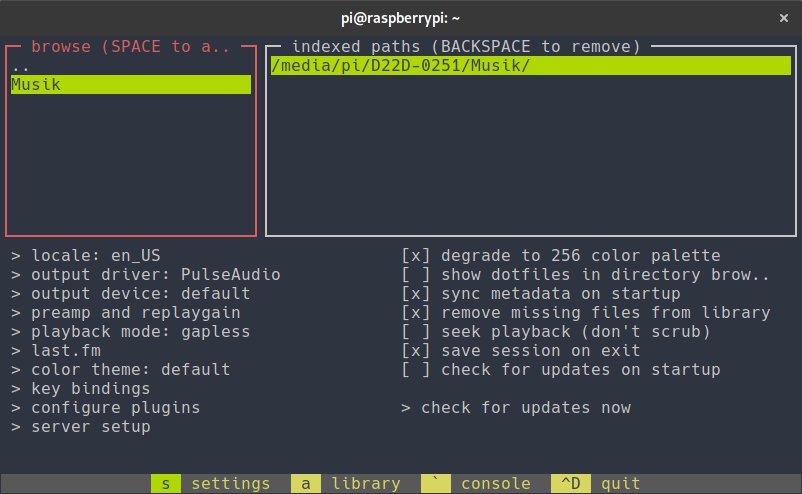
Abbildung 3: Links oben in Rot finden Sie einen Ordner-Browser: Mit der Leertaste fügen Sie Ordner zur Musikdatenbank hinzu.
Mit einem Druck auf [A] wechseln Sie nun zur gefüllten Bibliothek. In der Standardansicht listet Musikcube links in der Spalte artists die Künstler auf, rechts daneben in den tracks die Lieder der gerade markierten Band. Mit der Eingabetaste spielen Sie den aktiven Titel an. Im unteren Bereich zeigt der Musikplayer während der Wiedergabe einen Lautstärkeregler und eine Fortschrittsanzeige (Abbildung 4). Bei Verwendung eines entsprechenden Programms ist es möglich, Musikcube mit der Maus zu bedienen.
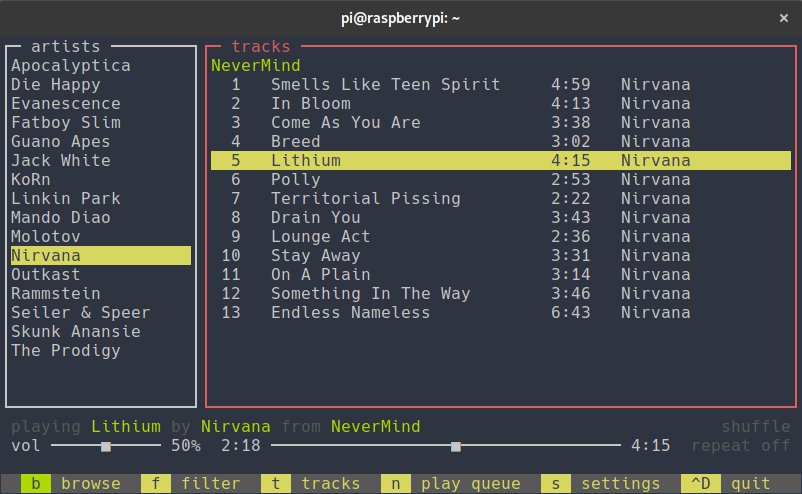
Abbildung 4: Musik à la Terminal: Musikcube verzichtet komplett auf eine klassische GUI, lässt sich dafür aber auch via SSH steuern.
Neben dem mit [B] aktivierbaren Künstler-Browser öffnen Sie mit [F] eine Filter-Ansicht, die nach Alben, Künstlern oder Genres trennt. Mit [T] für tracks suchen Sie gezielt nach Liedern. Mit [N] sehen Sie die aktuelle Playlist ein; mit [S] geht es zurück zu den settings.
Autostart
Obwohl der RasPi nicht viel Strom verbraucht: Benötigen Sie den Mini-Rechner gerade nicht, braucht er nicht zwingend weiterzulaufen. Um Musikcube nicht beim Neustart immer wieder von Hand zu laden, bearbeiten Sie die Datei /etc/rc.local und fügen die Zeile su - pi -c "tmux new -s musikcube -d musikcube" ans Ende an. Das Kommando startet automatisch eine Tmux-Session unter dem Benutzer pi und ruft in dieser dann Musikcube auf.