Den Schritt 6 (siehe Abbildung 2) braucht es nur, wenn Sie den PirateBox-RasPi mit einer Echtzeituhr (real-time clock oder kurz RTC) in Form einer HAT-Platine ausgestattet haben.
Listing 4
$ sudo cp /etc/minidlna.conf /etc/minidlna.conf.bkp
$ sudo cp /opt/piratebox/src/linux.example.minidlna.conf /etc/minidlna.conf
$ sudo systemctl start minidlna
$ sudo systemctl enable minidlna
Klarmachen zum Entern
Komplett eingerichtet, stellen Sie die PirateBox beim nächsten Piratentreffen auf, etwa bei einer LAN-Party. Groß ankündigen müssen Sie die Existenz der Box nicht, das WLAN mit dem markanten Namen PirateBox**-**Share Freely dürfte den Teilnehmern schnell auffallen. Loggt sich ein befreundeter Pirat ein, öffnet sich automatisch das Webfrontend als Hotspot-Seite mit der URL http://piratebox.lan (Abbildung 4). Die Darstellung der Seite funktioniert in der neuesten Version der PirateBox dank responsivem Design auch auf Smartphones.
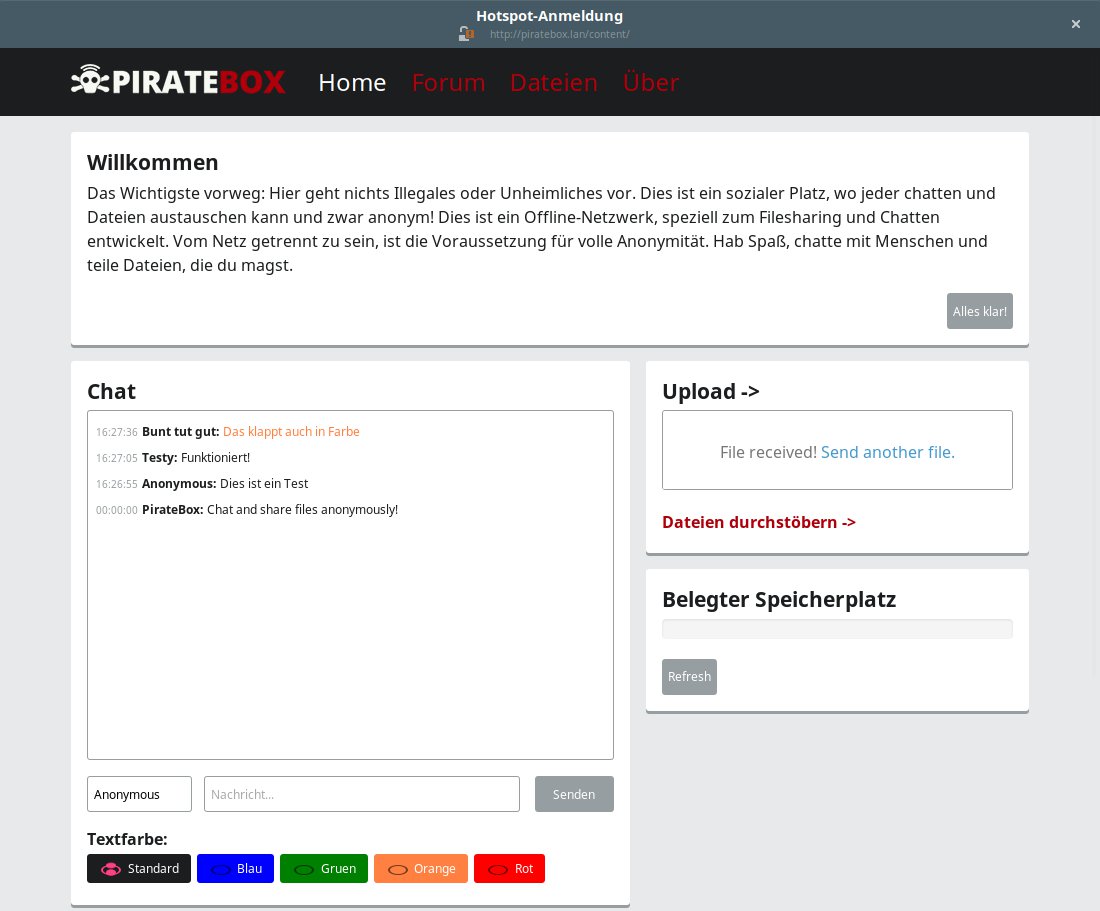
Abbildung 4: Nach dem Einloggen in das WLAN der Box öffnet sich auf geeigneten Systemen automatisch ein Browser mit dem Webfrontend.
Auf der PirateBox-Seite können die Teilnehmer dann anonym chatten, anonym Daten hochladen und diese nach einem Klick auf Dateien im Kopf der Seite wieder herunterladen (Abbildung 5). Im Test stießen wir beim Hochladen allerdings an Grenzen: Zum einen müssen Sie sich beim Transfer großer Dateien über das WLAN des Raspberry Pi in Geduld üben, zum anderen unterstützt das auf dem USB-Datenträger genutzte Filesystem Dateien mit einer Größe von über 4 GByte nicht.
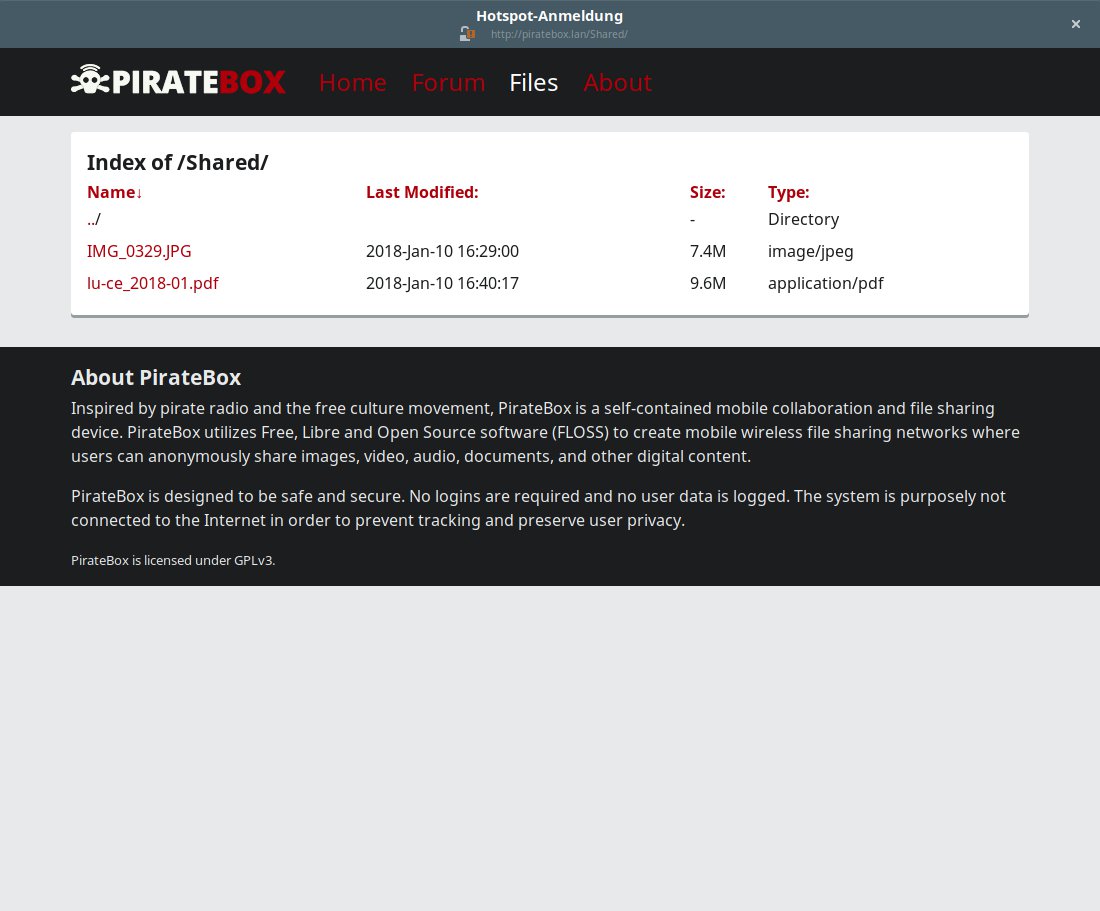
Abbildung 5: Die hochgeladenen Daten stehen allen Nutzern ohne Benutzerverwaltung und Passwortschutz zur Verfügung.
Direkt am Netz
Arbeiten Sie nicht mit dem WLAN der PirateBox, sondern hängen das System an einen Router, funktioniert die Namensauflösung der Adresse piratebox.lan nicht. Stattdessen erreichen Sie die Box über die URLs http://alarmpi/content und http://alarmpi/board, alternativ auch über die IP-Adresse. Dabei müssen Sie allerdings beachten, dass die Upload-Funktion nur über die URL http://piratebox.lan funktioniert, die fest kodiert im Quelltext der Seite steht. Als Abhilfe rufen Sie die Routine zum Hochladen von Daten direkt über http://alarmpi:8080 auf.
Den Medienserver erreichen Sie mit einem entsprechenden DLNA-Client ohne weitere Konfiguration. Unter Windows fungiert etwa foobar2000 [3] als DLNA-Client (mit einem zusätzlichen Plugin), der VLC-Media Player [4] läuft auf so gut wie jedem System, und unter Android gibt es freie DLNA-Clients wie etwa Slick UPnP [5]. Die Kombination aus den zwei letztgenannten Anwendungen erlaubt es beispielsweise, auf einem Android-Smartphone die auf der PirateBox gespeicherten Videos abzuspielen (Abbildung 6).
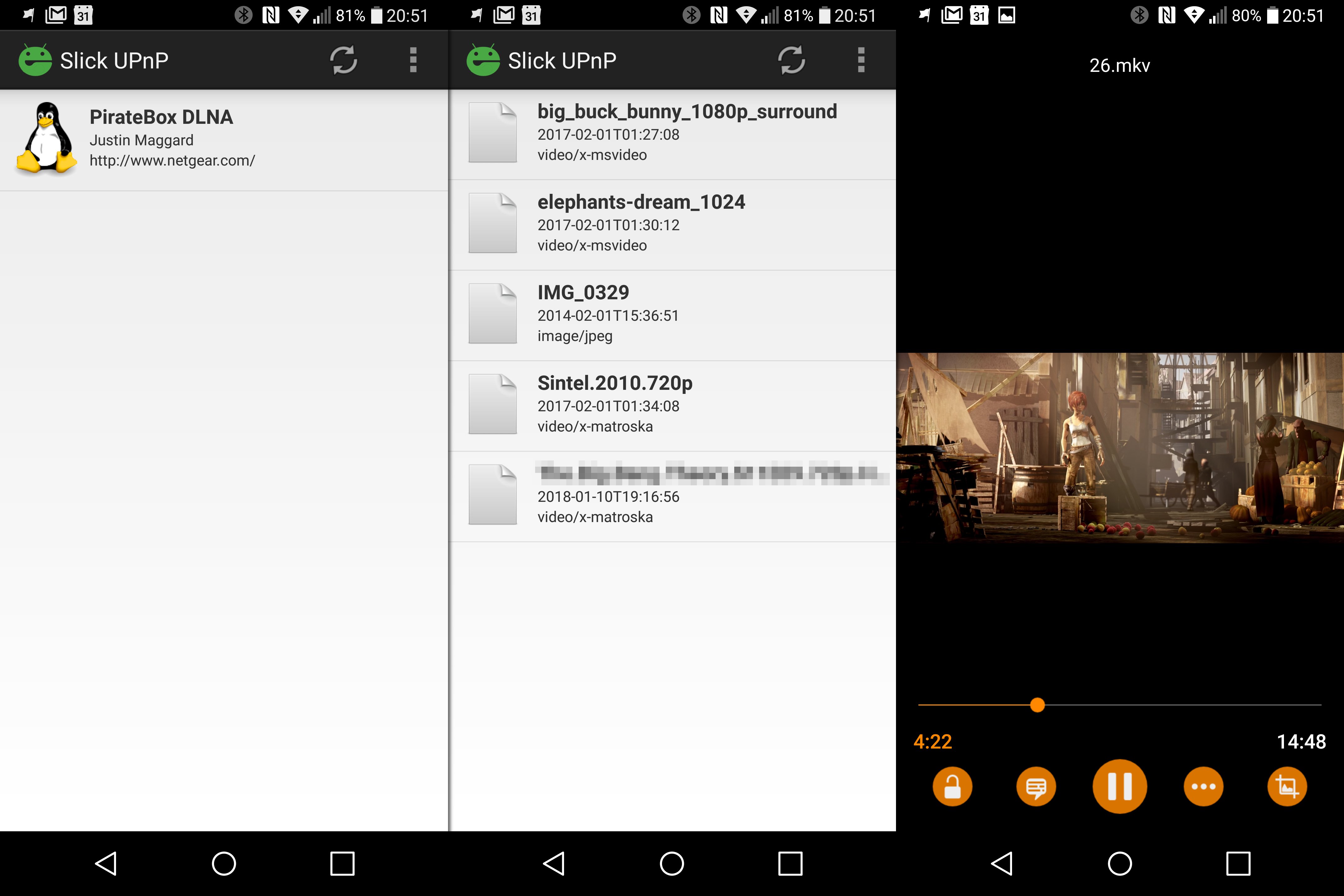
Abbildung 6: Per DLNA lassen sich Multimediadateien ohne Konfiguration streamen – hier mit Slick UPnP auf einem Android-Smartphone.
Das Großsegel hissen
Neben der Installationsanleitung finden Sie im PirateBox-Wiki eine ausführliche Seite mit weiterführenden “Raspberry-Pi(rate)Box- Mods” [6]. Damit aktivieren Sie beispielsweise einen per USB angeschlossenen WLAN-Stick, falls Sie das in den RasPi 3 eingebaute Funkmodul nicht verwenden möchten. Dort finden Sie auch Hinweise, wie Sie das von der PirateBox aufgespannte WLAN verschlüsseln.
Zur Sicherheit schottet die PirateBox die per WLAN eingeloggten Geräte voneinander ab. Im Jargon der Netzwerktechniker spricht man von “AP-Isolierung”. Das Ergebnis: Daten lassen sich nur über die PirateBox unter den Teilnehmern austauschen. Dafür schafft die Isolierung Sicherheit gegen missbräuchliche Zugriffe auf die Client-Rechner. Bei Bedarf schalten Sie diese Funktion über eine Konfiguration in der Datei /opt/piratebox/conf/hostapd.conf ab (Listing 5).
Listing 5
$ sudo sed -i -e 's|ap_isolate=1|#ap_isolate=1|g' /opt/piratebox/conf/hostapd.conf
$ sudo systemctl restart piratebox
Findet sich in Ihrer Bastelkiste keine kleine Speicherkarte mehr und Sie möchten den Speicher nicht unnötig vergeuden, lässt sich das System auf die komplette SD-Card ausdehnen. Dazu melden Sie sich per SSH an der PirateBox an und führen folgendes Kommando aus:
$ sudo /opt/piratebox/rpi/bin/sdcard_share.sh
Nach einem kurzen Moment steht dann die komplette Speicherkapazität der SD-Karte unter /mnt/sdshare zur Verfügung.
Manöverkritik
Die PirateBox eignet sich für Anwender, die Freunden und weniger Bekannten auf Treffen einen anonym arbeitenden Fileserver zur Verfügung stellen möchten. Die Entwickler haben das System so konzipiert, dass es ohne Logins auskommt. Es arbeitet zudem unabhängig von der lokal vorhandenen Netzwerkinfrastruktur, über das WLAN des RasPi spannt es ein eigenes Netzwerk auf. Zudem führt die PirateBox keine Logbücher. Es lässt sich also nicht nachvollziehen, wer unter welcher Kennung chattet, Forenbeiträge schreibt oder Daten in die Schatzkiste lädt.
Zu den Anwendungsszenarien zählen zum Beispiel Musiker und Bands, die bei Konzerten ihren Fans einzelne Stücke zum Herunterladen anbieten möchten – etwa bei einem spontanen Gig in der Fußgängerzone (eine Powerbank genügt, um den RasPi mit Strom zu versorgen). Lehrer könnten bei Projekten ihren Schülern einen schnell und einfach zu nutzenden Projektserver zur Seite stellen, oder die PirateBox dient bei einer Konferenz zum Bereitstellen von Vortragsunterlagen.