Im Block <httpd_builtin> legen Sie Einstellungen zum eingebauten Webserver fest: Hier aktivieren Sie ein Login, falls Sie nicht jedem Anwender Zugriff auf die Daten gewähren möchten; alternativ schließen Sie Hosts vom Zugriff aus.
Von besonderem Interesse ist der weiter unten beginnende Block <graph_enable>, in dem Sie festlegen, zu welchen Kriterien und Komponenten Monitorix Daten auswertet und als Diagramm anzeigt. Die Software kann erheblich mehr Daten abfragen und visualisieren, als ein Webbrowser gleichzeitig anzuzeigen vermag.
Bestimmte Anzeigen allerdings sind auf dem RasPi eher sinnfrei, wie etwa jene zum Dateisystem ZFS oder Nvidia-Grafikkarten. Daher setzen Sie solche Einträge auf n. Die Option raspberrypi dagegen setzen Sie auf y, um die für den Mini-PC spezifischen Daten zu erheben (Abbildung 3).
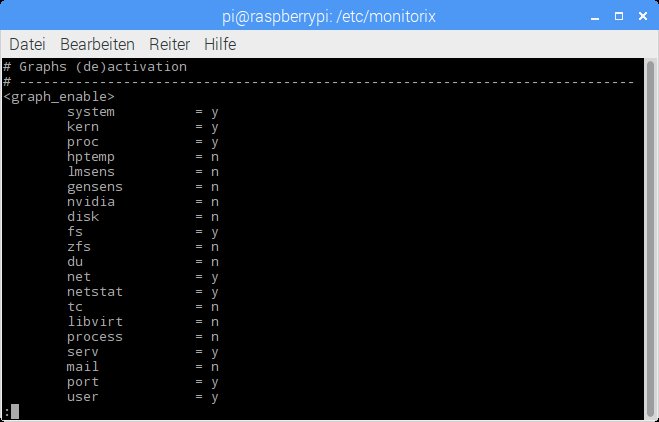
Abbildung 3: Sie konfigurieren die Monitoring-Software über eine einzige, in mehrere Abschnitte gegliederte Datei, über die Sie unter anderem den Zugriff auf die Daten im Webinterface regeln.
Nach dem (De-)Aktivieren der gewünschten Anzeigen stellen Sie direkt darunter in einem großen Abschnitt die Anordnung und Größe der im Browser eingeblendeten Graphen ein. Dabei erscheinen in den Optionen auch die deaktivierten Anzeigen. Die letzten Abschnitte bieten die Möglichkeit, die Bezeichnungen der Diagramme zu ändern und einige Kombinationen der Farben in der Anzeige anzupassen (Abbildung 4).
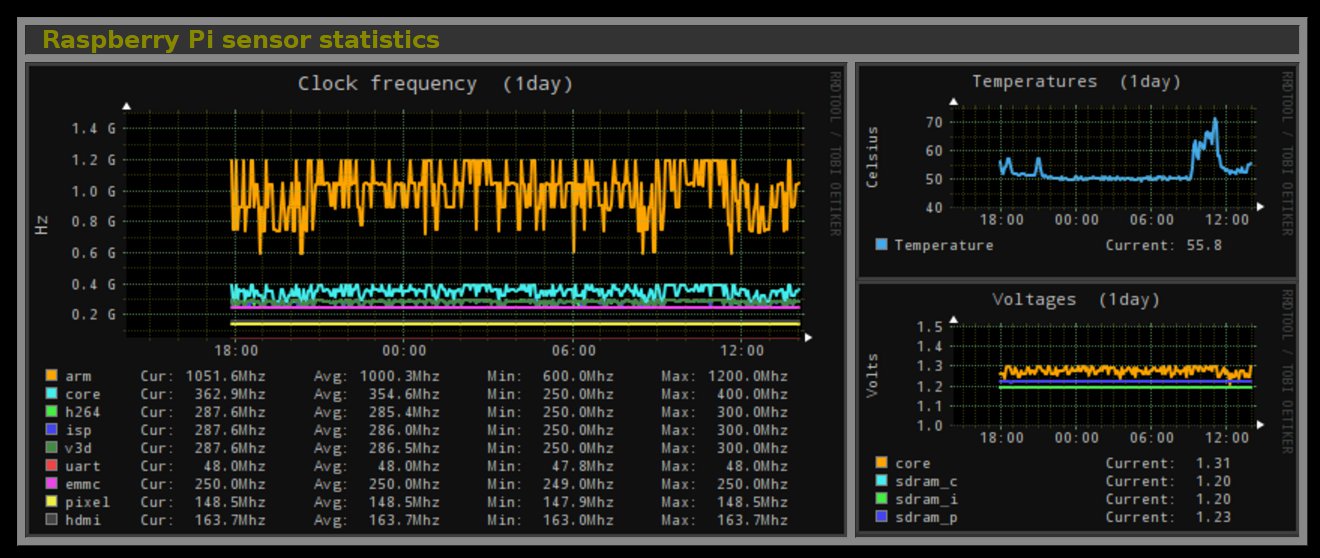
Abbildung 4: Mit einer speziellen Option überwachen Sie die Sensoren des Raspberry Pi.
Da viele der Möglichkeiten hardwarespezifische Sensoren betreffen, empfiehlt es sich, vor dem Ändern einzelner Parameter die ausführliche Dokumentation zu Rate zu ziehen [6]. Hier finden Sie alle entsprechenden Befehle und deren Ergänzungen erklärt.
Monitorix gestattet das simultane Überwachen mehrerer Systeme. Dazu geben Sie im Abschnitt <multihost> der Konfiguration mehrere IP-Adressen an. Bei Bedarf teilen Sie diese in Gruppen ein, da die Anzeige mit zunehmender Anzahl der Hosts bald unübersichtlich gerät. In diesem Abschnitt haben Sie außerdem die Möglichkeit, die Anzeige der Diagramme auf der Webseite in Spalten zu gruppieren.
Haben Sie alle Modifikationen vorgenommen, so aktivieren Sie nach dem Speichern der Datei die neuen Parameter mithilfe des Kommandos sudo service monitorix restart.
Zugriff
Der mitgelieferte interne Webserver gestattet es nach der Installation zunächst jedem Anwender, die Webseite mit den Sensordaten aufzurufen. Möchten Sie dies verhindern und nur bestimmten Nutzern Zugriff auf die Inhalte gewähren, schützen Sie die Daten mit einem Passwort.
Dazu öffnen Sie erneut die Datei /etc/monitorix/monitorix.conf und suchen den Abschnitt <auth>. Hier modifizieren Sie zunächst das Attribut enabled von n auf y, um die Authentifizierung einzuschalten. Im Abschnitt htpasswd definieren Sie bei Bedarf einen neuen Pfad für die Datei, in der die Daten zum Authentifizieren liegen.
Danach schließen Sie die Konfiguration wieder und legen mit dem Befehl aus der ersten Zeile von Listing 2 am vorgegebenen Speicherort eine leere Htpasswd-Datei an. Um sie zu nutzen, tragen Sie mit dem Kommando aus der zweiten Zeile den neuen Nutzer ein. Die Routine fragt das Passwort ab, das Sie nach der Eingabe nochmals bestätigen müssen.
Listing 2
$ sudo touch /Pfad/htpasswd
$ sudo htpasswd -d -c /Pfad/htpasswd Benutzer
Erscheint beim Aufruf des Befehls htpasswd eine Warnung, die auf das Fehlen des Kommandos hinweist, so installieren Sie zunächst noch die Pakete libapache-htpasswd-perl und apache2-utils nach.
Nach dem Eintragen von Benutzernamen und Passwort starten Sie den Monitoring-Dienst mit sudo systemctl restart monitorix neu. Laden Sie danach die Webseite erneut, öffnet sich zunächst ein Fenster, dass die Anmeldedaten abfragt. Erst nach korrekter Authentifizierung erscheint die gewohnte Seite.
Weitere Möglichkeiten
Monitorix gestattet es, die gewonnenen Daten bei Bedarf als Text zu archivieren. Dazu legt die Software unzählige Log-Dateien an, die Sie mit jedem herkömmlichen Pager betrachten können, da es sich um Textdateien handelt. Sie liegen, wie unter Linux üblich, im Verzeichnis /var/log/ und tragen Namen, die den einzelnen Diensten entsprechen. Welche Dateien es gibt, erfahren Sie im Abschnitt Log files pathnames der Konfiguration.