Listing 5
$ sudo apt-get install libtool libx11-dev xinput autoconf libx11-dev libxi-dev x11proto-input-dev
$ git clone https://github.com/tias/xinput_calibrator
$ cd xinput_calibrator
$ ./autogen.sh
$ make
$ sudo make install
$ rm -rf xinput_calibrator
Zum Kalibrieren schließen Sie nun am besten eine Tastatur an den RasPi an und booten das System in die grafische Oberfläche. Dort rufen Sie über Menü | Zubehör | LXTerminal ein Terminalfenster auf. Darin löschen Sie zunächst im Verzeichnis /etc/X11/xorg.conf.d/ die Datei 99-calibration.conf, sofern diese schon existiert. Dann starten Sie mit der Eingabe von xinput_calibrator das Kalibrierungswerkzeug und lassen es über die Option --output-filename die Konfiguration in die Datei 99-calibration.conf schreiben (Abbildung 3).
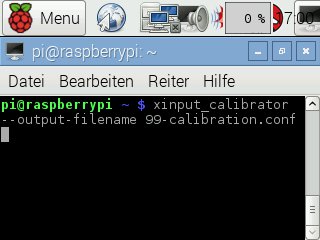
Abbildung 3: Zum Kalibrieren des Touchscreens müssen Sie das Kalibrierungswerkzeug kompilieren und aus der grafischen Umgebung heraus starten.
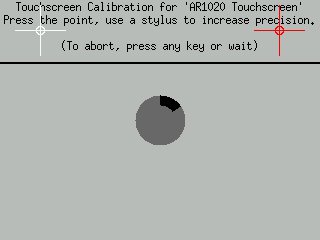
Abbildung 4: Im Touchscreen-Kalibrierer müssen Sie jeweils das rot eingefärbte Zielkreuz antippen. Zielen Sie dabei möglichst genau.
Im Calibrator tippen Sie – am besten mit einem stumpfen Stift oder einem Griffel – von oben nach unten und von links nach rechts die jeweils rot eingefärbten Zielkreuze an (Abbildung 4). Haben Sie das erledigt, beendet sich das Programm automatisch. Im aktuellen Verzeichnis finden Sie anschließend die Datei 99-calibration.conf, die Sie abschließend mit Root-Rechten an ihren angestammten Platz kopieren (Listing 6). Die Datei enthält Anweisungen zu den Nullpunkten und der Ausrichtung des Touchscreens (Listing 7). Starten Sie nun den X-Server neu, so arbeitet der Touchscreen deutlich präziser – zumindest, falls Sie sorgfältig gezielt haben. Falls nicht, wiederholen Sie die Kalibrierung mit ein wenig mehr Zielwasser.
Listing 6
$ sudo rm /etc/X11/xorg.conf.d/99-calibration.conf
$ xinput_calibrator --output-filename 99-calibration.conf
$ sudo cp 99-calibration.conf /etc/X11/xorg.conf.d
Listing 7
Section "InputClass"
  Identifier           "calibration"
  MatchProduct         "AR1020 Touchscreen"
  Option "Calibration" "197 3744 162 3751"
  Option "SwapAxes"    "0"
EndSection
Damit haben Sie praktisch sämtliche Vorarbeiten erledigt: Das 4DPi-24-HAT zeigt den LXDE-Desktop an, mit der Kalibrierung arbeitet der Touchscreen mit ausreichender Genauigkeit. Allerdings zeigt sich in der Praxis ein Nachteil: Sitzt der RasPi mit dem Display-HAT in einem Gehäuse, ragt der Stromanschluss nach unten heraus. So lässt sich der RasPi nicht mehr auf den Tisch oder eine andere Unterlage stellen. Mit einer weiteren kleinen Konfiguration lässt sich allerdings der Bildschirminhalt rotieren.
Dazu öffnen Sie die Datei /boot/cmdline.txt mit Root-Rechten in einem Editor und hängen die Zeile 4dpi.rotate=Winkel ans Ende der einzigen Zeile dieser Datei an. Mit den Werten 0, 90, 180 oder 270 richten Sie das Display Ihren Zwecken gemäß aus. Eine Änderung wie in Listing 8 dreht den Bildschirminhalt zum Beispiel um 180 Grad, stellt ihn also auf den Kopf. So lässt sich das RasPi-Gehäuse dann auch wieder ohne Wackeln auf dem Tisch platzieren.
Listing 8
dwc_otg.lpm_enable=0 console=ttyAMA0,115200 [...] rootwait 4dpi.rotate=180
Fazit
Die geringe Auflösung von 320 x 240 Pixeln setzt den Einsatzmöglichkeiten des 4DPi-24-HAT gewisse Grenzen. Dennoch lassen sich mit dem Touchscreen interessante Projekte umsetzen: Für die Anzeige von Statusinformationen oder das Darstellen einer auf Touch-Eingaben optimierten Anwendung genügt das Display allemal. Die Installation des Display-HATs stellt RasPi-Bastler dabei vor keine große Hürde. Nur hinsichtlich des Einrichtens des Kalibrierungswerkzeugs müsste der Hersteller seine Unterlagen [4] noch nachbessern – hierzu verliert 4D Systems bisher kein Wort. Das entsprechende Tool findet sich allerdings bereits in Debian “Sid” – mit der nächsten Ausgabe von Raspbian sollte sich dieses Problem daher erledigen.
Glossar
- HAT
-
“Hardware Attached on Top”. Erweiterungsmodule für die GPIO-Schnittstelle, die über die Pins ID_SD und ID_SC direkt mit der Firmware des RasPi kommunizieren. Dies ermöglicht eine automatische Konfiguration.
Infos
- 4DPi-24-HAT: http://www.4dsystems.com.au/product/4DPi-24-HAT
- Angepasster Kernel: http://www.4dsystems.com.au/downloads/4DPi/4DPi-24-HAT/4DPi-24-HAT_kernel_R_1_0.tar.gz
- Xinput Calibrator: https://github.com/tias/xinput_calibrator
- Datenblatt: http://www.4dsystems.com.au/productpages/4DPi-24-HAT/downloads/4DPi-24-HAT_datasheet_R_1_1.pdf