Abbildung 1: Mit ShairPort leiten Sie die Musikwiedergabe aus iTunes auf den Raspberry Pi um.
Gibt ShairPort trotz richtiger Konfiguration keinen Ton aus, dann müssen Sie eventuell noch die Wiedergabelautstärke erhöhen oder den von Raspbian genutzten Audioausgang von Hand bestimmen. Für einen schnellen Test geben Sie mit speaker-test -t sine -f 500 einen Sinuston über die Boxen aus. Hören Sie hier ebenfalls nichts, dann steigern Sie mit dem alsamixer mit [Pfeil-oben] die Wiedergabelautstärke bis kurz vor dem roten Bereich (Abbildung 2).

Abbildung 2: Mit dem Alsamixer erhöhen Sie die Wiedergabelautstärke des Raspberry Pi.
Erklingt immer noch kein Ton und hängt der Raspberry Pi über die Kopfhörerbuchse an einer Stereoanlage, dann erzwingen Sie entsprechend der Anleitung im Kasten “Audioausgang wählen” die Ausgabe über die analoge 3,5-mm-Klinkenbuchse. Ist Ihr RasPi per HDMI an einen AV-Receiver angeschlossen, dann geben Sie mit Force HDMI explizit den digitalen Weg vor – anschließend sollte die Audioausgabe korrekt konfiguriert sein.
Audioausgang wählen
Der Raspberry Pi gibt Klänge entweder über die 3,5-mm-Klinkenbuchse oder per HDMI aus. Raspbian sollte eigentlich automatisch erkennen, ob Sie am analogen Audioausgang ein Kabel angeschlossen haben, und den Ton entsprechend umleiten. Klappt dies bei Ihnen nicht, dann rufen Sie mit sudo raspi-config das Setup-Werkzeug von Raspbian auf und setzen unter 8 Advanced Options | A8 Audio den Audioausgang manuell (Abbildung 3).

Abbildung 3: Im Raspi-Config-Tool bestimmen Sie, welchen Audioausgang der RasPi verwenden soll.
Funktioniert alles zu Ihrer Zufriedenheit, dann beenden Sie mit der Tastenkombination [Strg]+[C] den testweise gestarteten ShairPort-Server und fügen das Programm mit den letzten zwei Befehlen aus Listing 5 zu den während des Boot-Vorgangs automatisch gestarteten Diensten hinzu. Um einen Neustart zu vermeiden, starten Sie den Dienst danach letztmalig von Hand.
XBMC als ShairPort-Alternative
Dient Ihnen ein Raspberry Pi mittels Raspbmc oder OpenELEC bereits als XBMC-Mediacenter, dann müssen Sie sich nicht mit der Installation eines AirPlay-Servers abmühen: Die vielseitige Mediacenter-Software bringt die entsprechende Funktion von Haus aus mit. Sie müssen lediglich den AirPlay-Dienst in den Einstellungen aktivieren.
Unter System | Dienste | AirPlay finden Sie dazu die Option AirPlay Inhalte empfangen (Abbildung 4). Ist diese aktiviert, dann finden Sie das Mediacenter in iTunes je nach XBMC-Installation unter dem Namen XBMC (OpenELEC) oder Kodi (OpenELEC) als mögliches Ziel des AirPlay-Streams.
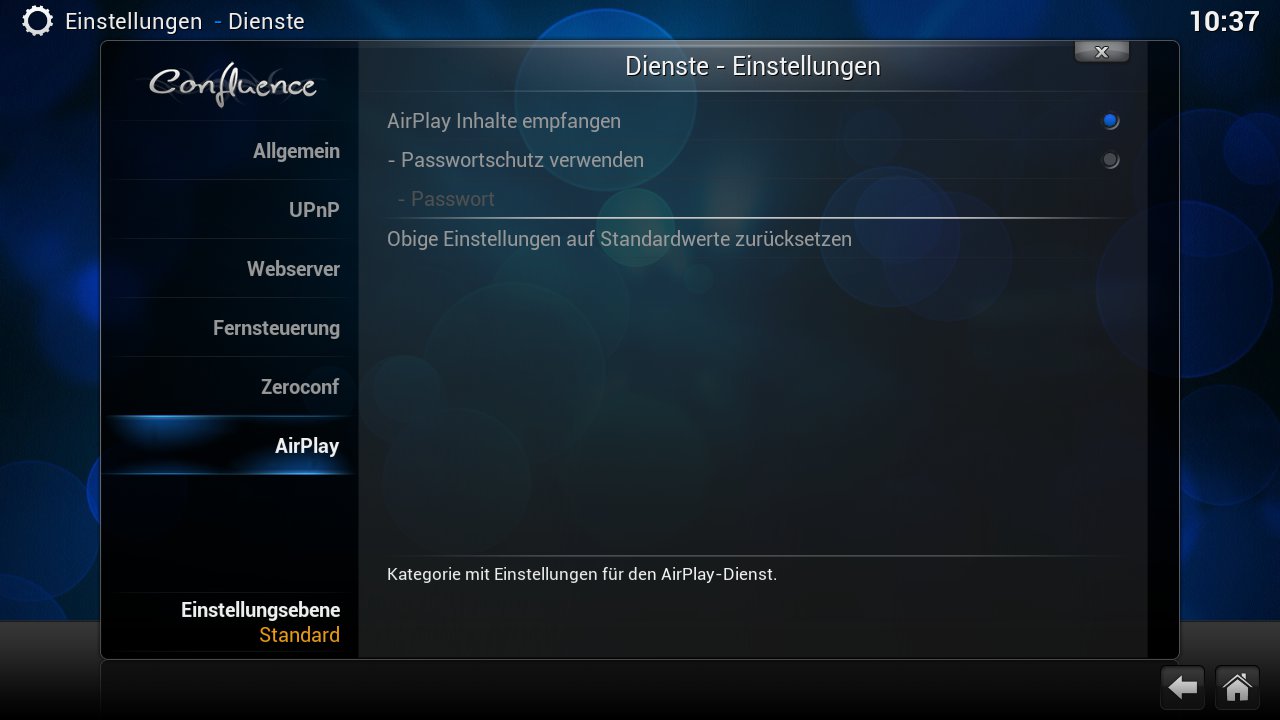
Abbildung 4: Das XBMC-Mediacenter bringt von Haus aus einen integrierten AirPlay-Server mit.
Aufgrund des großen Umfangs und des nicht zu unterschätzenden Leistungshungers des Mediacenters sollten Sie jedoch nur dann auf XBMC setzen, wenn Sie den RasPi auch wirklich als Mediacenter nutzen möchten. Soll er lediglich als AirPlay-Empfänger für Musik dienen, dann bietet sich ShairPort als deutlich schlankere Option an; zudem bleibt Ihnen Raspbian als flexibler Mini-Server erhalten.
Fazit
Die größte Verbreitung besitzt AirPlay selbstverständlich in der Apple-Gemeinde. Wer schon länger auf iPhone oder Mac-Rechner setzt, der achtet beim Kauf einer neuen Stereoanlage oder eines AV-Receivers darauf, dass diese einen AirPlay-Empfänger mitbringen. Steht aber noch ein klassischer Verstärker im Wohnzimmer, dann bietet ein ShairPort-Server auf dem Raspberry Pi eine günstige Option, um diese Funktionalität nachzurüsten.
Infos
- AirPort Express: https://www.apple.com/de/airport-express/
- Apple TV: https://www.apple.com/de/appletv/
- ShairPort: https://github.com/abrasive/shairport
- AirAudio: https://play.google.com/store/apps/details?id=eu.airaudio
- HiFiBerry: http://www.hifiberry.com