
Die minimalistische Distribution DietPi verhilft dem Raspberry Pi und anderen SBCs zu mehr Leistung als Server und Desktop.
Seit dem ersten Auftritt des Raspberry Pi vor über zehn Jahren haben viele die Idee des günstigen Rechenknechts auf einer kleinen Platine kopiert. Firmen wie Asus, Odroid und Pine64 sprangen auf den Zug der Einplatinenrechner auf. Damit wuchs naturgemäß die Zahl der Betriebssysteme für diese meist auf der ARM-Architektur basierenden Boards, die sich inzwischen in verschiedenen Bereichen des Home-Computings und industrieller Anwendungen finden.
Als Desktop-Ersatz bietet sich das auf Debian basierende Raspberry Pi OS an. Darüber hinaus offerieren viele Linux-Distributionen eigene Ableger für den Raspberry Pi. Als Mediacenter dient etwa LibreELEC, für Gamer gibt es RetroPie und Batocera. Für kleine Server oder für ältere RasPi-Versionen eignet sich das minimalistische DietPi.
Debian-Basis
DietPi erblickte das Licht der digitalen Welt im Jahr 2014. Das puristische Betriebssystem basierte zunächst auf Raspbian (heute Raspberry Pi OS). Mittlerweile setzt es direkt auf Debian auf und unterstützt zahlreiche Single Board Computer (SBCs) und Architekturen. Neben x86_64, ARMv6, ARMv7, AArch64 und RISC-V unterstützt das Projekt virtuelle Maschinen wie VMware/ESXi, VirtualBox, Hyper-V, Parallels, UTM und Proxmox. Abgesehen von den Abbildern für virtuelle Maschinen stehen solche für den Raspberry Pi, Odroid, Pine64, Radxa, Allo, Asus, NanoPi, Orange Pi und das RISC-V-Board von VisionFive zur Verfügung [1].
Die schlanke Distro taugt in erster Linie für Server-Anwendungen, die headless laufen, also ohne Display. Bei Bedarf richten Sie jedoch auch eine grafische Oberfläche auf der Basis von X11 ein. Insgesamt führt DietPi über 200 kuratierte Anwendungen zur Installation in seinem Paketfundus.
Wir haben DietPi auf einem Raspberry Pi und in einer virtuellen Maschine unter Proxmox getestet. Letzteres empfiehlt sich, wenn die Rechenleistung eines SBC für den geplanten Einsatzzweck nicht ausreicht. Die Abbilder für beide Tests bezogen wir von der Download-Seite des Projekts [2]. Die 7-Zip-Archive entpacken Sie unter Linux mit dem Programm 7z. Bei Windows heißt das passende Paket “7zip for Windows”, bei MacOS leistet The Unarchiver gute Dienste.
Von SD-Karte
Für den RasPi und andere Einplatinenrechner, die das Betriebssystem von einer SD-Karte starten, gilt das bekannte Vorgehen: Zunächst entpacken Sie das Abbild aus dem vorliegenden Archiv und transferieren es auf die SD-Karte. Unter Linux nutzen Sie dazu beispielsweise die Software Balena Etcher, unter Windows verwenden Sie etwa Rufus [3]. Bei Proxmox lässt sich DietPi manuell oder über ein Skript installieren.
Mit dem Kommando aus Listing 1 laden Sie das Installer-Skript von Github herunter, machen es ausführbar und starten es. Das Skript fragt einige Voreinstellungen ab, die Sie übernehmen. Die einzig notwendige Eingabe ist der Name der Instanz, Standard sollte local sein. Schließlich erstellt das Skript eine virtuelle Maschine, die Sie nur noch starten müssen.
Listing 1
Installation
$ wget https://raw.githubusercontent.com/dazeb/proxmox-dietpi-installer/main/dietpi-install.sh
$ chmod +x dietpi-install.sh
$ ./dietpi-install.sh
Für den RasPi stecken Sie die SD-Karte ein und verbinden das Gerät mit einer Stromquelle, was den ersten Boot-Prozess einleitet. Aufgrund der automatischen Größenanpassung des Root-Dateisystems sowie der grundlegenden Einrichtungsschritte dauert der erste Boot-Vorgang länger als spätere – je nach Hardware einige Minuten (Abbildung 1).
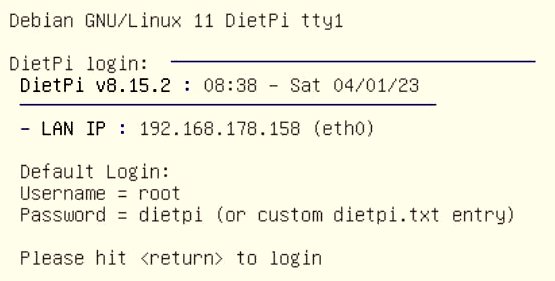
Abbildung 1: Nach der Installation teilt Ihnen DietPi die genutzte IP-Adresse mit, die es Ihnen erlaubt, sich via SSH zuzuschalten.
Display oder SSH
Für den ersten Start empfehlen wir, ein Display anzuschließen. Danach erreichen Sie das System über den standardmäßig aktivierten SSH-Server Dropbear. Falls kein Display zur Verfügung steht, können Sie die IP-Adresse des RasPi im Router finden oder von einem anderen Rechner im Netzwerk den Befehl aus Listing 2 absetzen, wobei Sie die IP-Adresse an Ihr Netzwerk anpassen müssen.
Listing 2
IP-Adresse suchen
$ sudo nmap -sP 192.168.0.0/24 | grep raspberry
Mit der IP-Adresse, dem Benutzernamen root und dem Passwort dietpi melden Sie sich dann per SSH an. In der Konfigurationsdatei dietpi.txt modifizieren Sie den Host-Namen und die Passwörter. Nach dem ersten Login sucht DietPi aktualisierte Softwarepakete und spielt sie ein, was wieder etwas Zeit in Anspruch nimmt.