Der Nibble-Bausatz von CircuitMess dient als frei programmierbare mobile Spielekonsole, die den Einstieg in die Mikrocontrollerprogrammierung zum Kinderspiel macht.
Der Nibble-Bausatz von CircuitMess kommt mit allem, was man zum Aufbau des Projekts benötigt. Es liegt sogar ein Lötkolben bei, um die Taster zu verlöten. Das mitgelieferte bleifreie Lötzinn genügt problemlos noch für einige weitere Projekte. Daneben umfasst das Sortiment einen einfachen Schraubendreher, um das Gehäuse zu verschrauben. Selbst die benötigten Batterien liegen mit im Nibble-Paket (Abbildung 1).
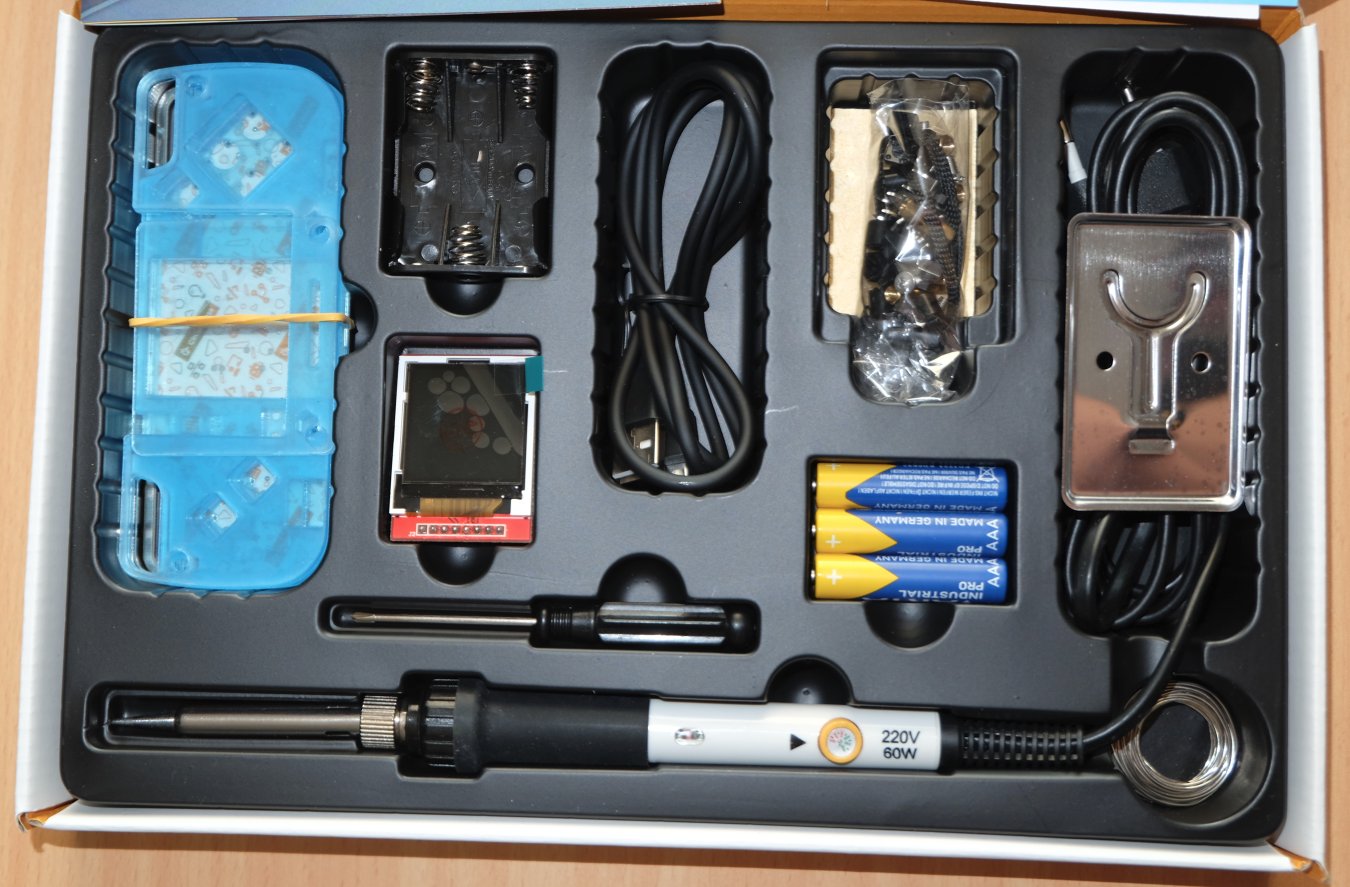
Abbildung 1: Alle Teile des Nibble-Bausatzes liefert CircuitMess ordentlich verpackt aus.
Der Bausatz eignet sich für Kinder ab neun Jahren. Wie unser Test ergab, haben jedoch durchaus auch ältere Semester ihren Spaß mit dem Kit. Die sehr ausführliche und leicht verständliche Bauanleitung erklärt alle Bauabschnitte Schritt für Schritt. An einigen Stellen helfen eingebaute Links zu Videos im Internet weiter. Die Bauanleitung steht darüber hinaus auf der Seite des Herstellers in mehreren Sprachen zum Herunterladen bereit [1], auch in Deutsch [2]. Der Nibble ermöglicht es, viele unterschiedliche Fähigkeiten mit dem Bausatz zu erlangen. Das beginnt beim einfachen Zusammenschrauben des Gehäuses und reicht über das Löten bis hin zur Mikrocontrollerprogrammierung in C.
Den Kern des Bausatzes bildet der Mikrocontroller ESP8266. Nicht zuletzt wegen seiner integrierten Wi-Fi-Schnittstelle schätzt ihn die Bastelgemeinde sehr, weswegen er in vielen Projekten zum Einsatz kommt. Die Grundlagen zum ESP8266 finden Sie im Artikel “Starkes Team” aus RPG 02/2016 [3]. Dort findet sich auch eine Installationsanleitung für die Arduino IDE. Allerdings gilt es, zu beachten, dass die Versionen der Programme und Bibliotheken in diesem Artikel nicht mehr aktuell sind. Als Anzeige dient ein 128×128-Pixel-Farbdisplay mit einer Diagonale von 1,4 Zoll, das der ESP826 über die I2C-Schnittstelle ansteuert.
Zum Aufbau des Nibble benötigt man laut Anleitung etwa zwei Stunden (Abbildung 2). Ein erfahrener Bastler schafft es aber erheblich schneller. Der mit Abstand nervigste Arbeitsschritt besteht im Abziehen der Schutzfolien vom Plexiglas. Sie verhindern aber dafür auch zuverlässig ein Verkratzen der Bausteine.
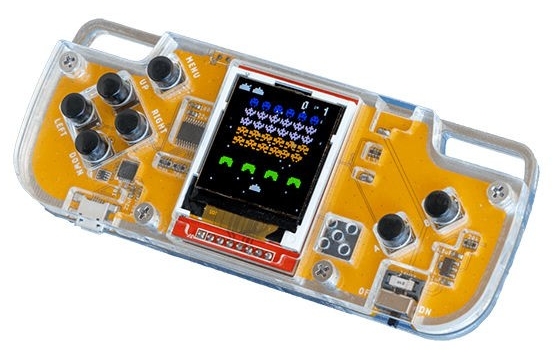
Abbildung 2: Der komplett zusammengebaute Nibble. Er liegt gut in der Hand, die Schalter lassen sich leicht erreichen.
Den Bausatz bestellen Sie über die Homepage von Generation Robots [4] zum Preis von knapp 85 Euro (Stand 20.07.2022). Hier finden Sie auch viele weitere interessante Produkte rund um Lehre und Ausbildung. Der Themenschwerpunkt der Produkte liegt bei Robotik und Elektronik. Es lohnt sich, auf der Webseite ein wenig zu stöbern. Falls Sie mehr über den Nibble erfahren möchten, schauen Sie auf der Produktseite des Herstellers [5] vorbei.
Programmieren
Nach dem Zusammenbau des Nibble gemäß der Anleitung lassen sich direkt die vorinstallierten Spiele Invaders, Bonk, Snake und Space Rocks zocken. So toll diese Klassiker auch sein mögen: Nach einiger Zeit juckt es in den Fingern, eine eigene kleine Anwendung für den Nibble zu schreiben.
Zur Auswahl stehen die Programmiersprachen Arduino C++ und CircuitBlocks, für Anfänger eignet sich Letztere besser. Mit ihr klicken Sie die Programmfunktionen mit grafischen Elementen einfach zusammen. Diese Art der Programmierung schließt Syntaxfehler komplett aus. Es passen nur Bausteine zusammen, die auch kooperieren. Darüber hinaus hilft die grafische Darstellung der Programmsegmente ungemein beim Verstehen des Codes.
Die Software steht auf der Herstellerseite kostenfrei zum Herunterladen bereit [6], es gibt Installationspakete für Linux, Windows und MacOS. Eine detaillierte Installationsanleitung mit einer Einführung in CircuitBlocks finden Sie auf der Projektseite [7]. Falls Sie planen, auch in der Arduino IDE C++-Programme für den Nibble zu schreiben, ist es sinnvoll, die IDE vor CircuitBlocks zu installieren, da dessen Installer in der Arduino IDE einen Board-Manager für den Nibble anlegt (Abbildung 3).
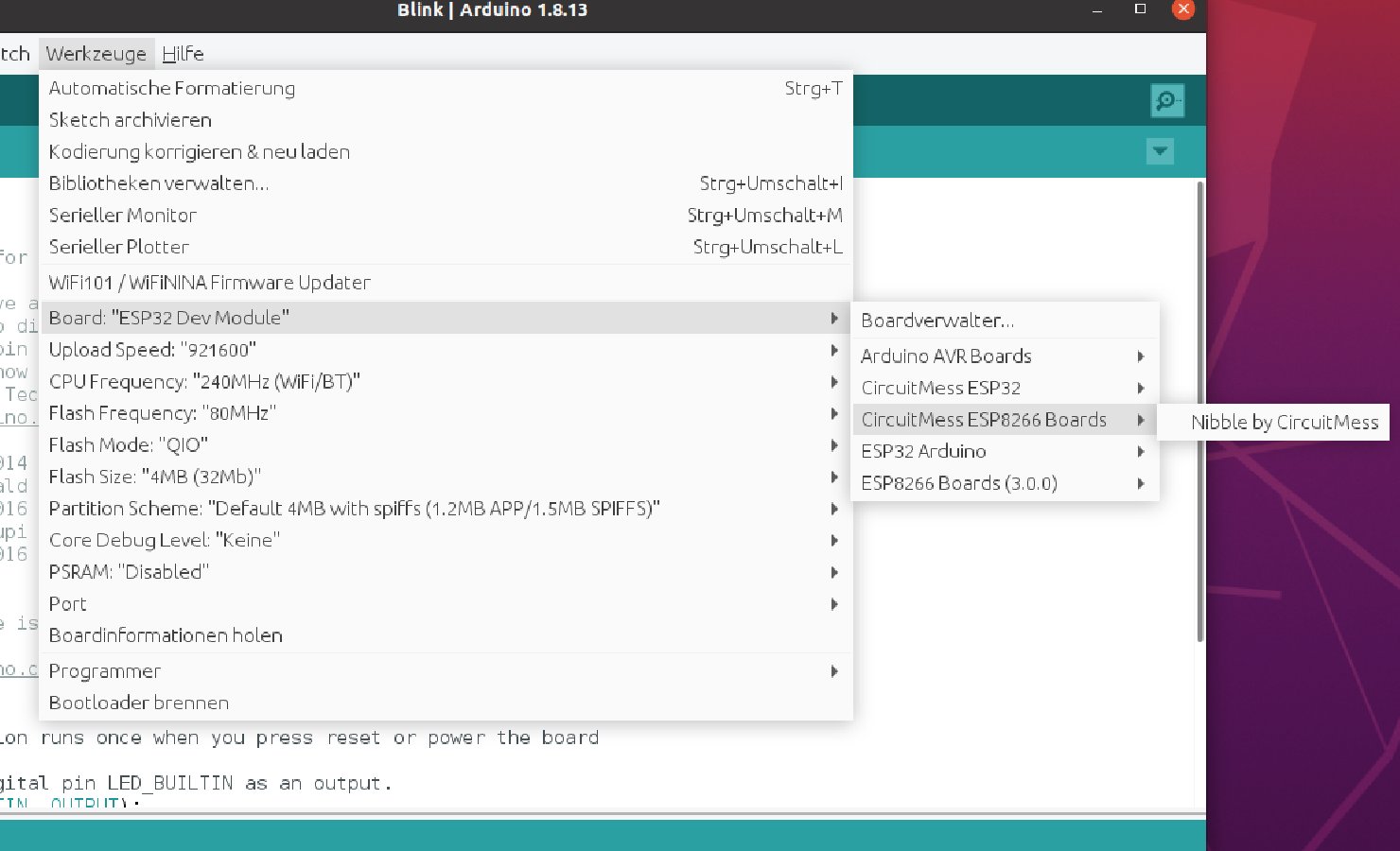
Abbildung 3: Der Installer von CircuitBlocks legt in der Arduino IDE automatisch den Board-Manager für den Nibble an.
Die Software zu Nibble ist komplett Open Source, alle Beispielprogramme lassen sich von Github [8] herunterladen. Der Schaltplan liegt allerdings nicht mit im Repository: Ihn finden Sie auf der Herstellerseite [9].
CircuitBlocks
Um mit CircuitBlocks ein neues Programm zu erstellen, klicken Sie auf New Sketch. Danach wählen Sie Nibble und Block aus. Damit öffnet sich direkt der Editor (Abbildung 4). Im linken Bereich sehen Sie die Codeblöcke. Um das Programm zu erstellen, ziehen Sie diese per Drag & Drop in den mittleren Bereich. Auf der rechten Seite zeigt das Fenster den korrespondierenden C-Code an.
Steht Ihr Programm für den ersten Test bereit, klicken Sie oben rechts auf Run. Jetzt dauert es noch einen Moment, bis das Programm im Nibble automatisch startet. Das war auch schon alles, was Sie tun müssen, um eigene Programme in CircuitBlocks zu schreiben. Das Beispielprogramm aus Abbildung 4 zaubert ein Hello World auf das Display und lässt einen grünen Kreis blinken.
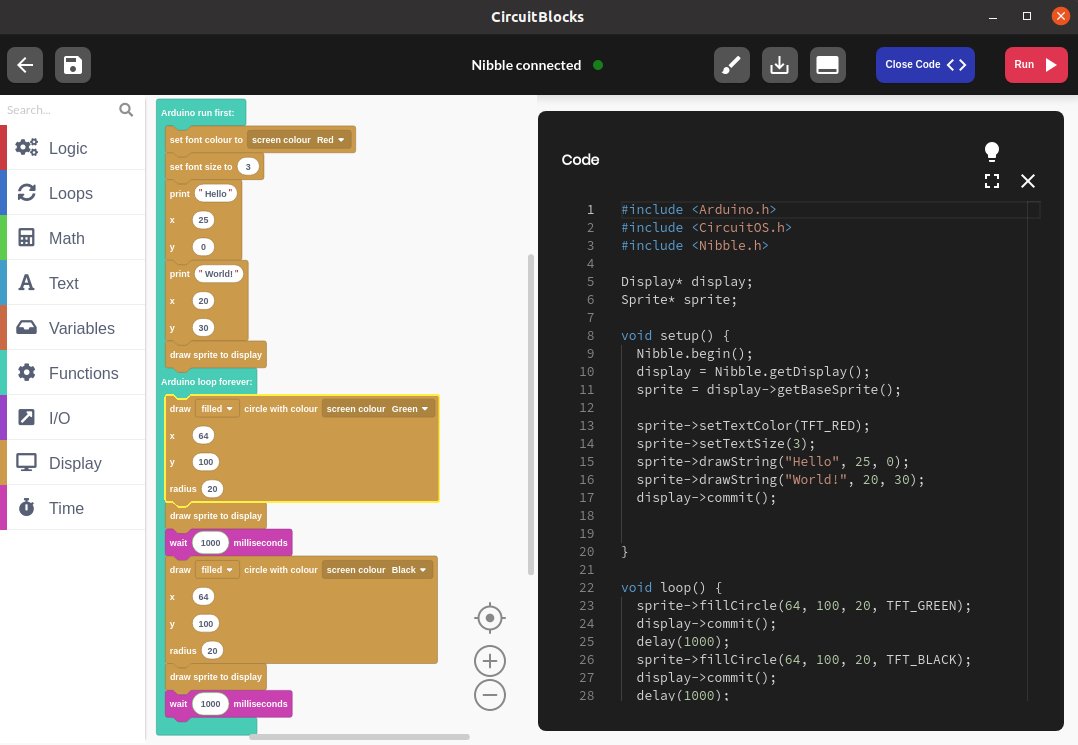
Abbildung 4: Die Benutzeroberfläche von CircuitBlocks erleichtert das Erstellen von Programmen enorm, nicht zuletzt deswegen, weil sie keine Syntaxfehler zulässt.
Arduino IDE
Als Beispielprogramm für die Arduino IDE hält wie immer das gute alte Blink-Beispiel her (Listing 1). Verbinden Sie den Nibble via USB mit einem PC und schalten Sie ihn ein. Danach wählen Sie in der Arduino IDE den passenden Board-Manager aus. Jetzt laden Sie das Programm über das Icon Hochladen in den Controller. Danach beginnt die blaue LED auf dem ESP8266 zu blinken. Sie erkennen sie gut, wenn Sie von oben in das Plexiglasgehäuse des Nibble hineinsehen.