Unser Videotelefoniesystem ist ein echtes Anfängerprojekt mit hohem Anwendernutzen. Ein Taster an der GPIO-Schnittstelle startet den Anruf und stellt automatisch das TV-Gerät um.
Corona zieht durch das Land, die Großeltern sitzen weit weg und dürfen die Enkel nicht sehen. Ein Handy ist den Senioren schon zu kompliziert, mit einem PC wollen sie nichts zu tun haben. Gibt es ein kinderleicht zu bedienendes Gerät zur Videotelefonie? Als Alternative finden sich im Netz Internet-fähige Babyphones, die auch einen Rückkanal bieten. Allerdings gibt es auf dem Rückkanal kein Bild. Außerdem sollen Oma und Opa ja nicht überwacht werden und das Babyphone nicht jedes Mal mit einen Alarm reagieren, sobald die Großeltern am Gerät vorbeilaufen.
Da sich weit und breit kein einfaches Videotelefon auftreiben lässt, lautet die Fragen also nicht “Make or buy?”, sondern: Kann der Raspberry Pi das? Und bekommt man das ohne weiterführende Raspberry-Pi-Vorkenntnisse aufgebaut? Wir stellen eine Videotelefonie-Lösung auf Basis der Open-Source-Lösung Jitsi [1] vor, die selbst die am wenigsten computeraffinen Senioren bedient (siehe Kasten “Jitsi und WebRTC”): Ein Knopf schaltet alles ein und ebenso später alles wieder aus. Drei Dinge soll der Raspberry Pi am Ende können: den Fernseher auf HDMI umschalten, eine E-Mail schicken und selbstverständlich das Videotelefonat starten.
Jitsi und WebRTC
Für viele Multimediaanwendungen wie Audio- oder Videogespräche braucht es heute keine gesonderten Programme wie zum Beispiel Skype mehr. Der freie Standard WebRTC [7] ermöglicht es modernen Webbrowsern, Sprache, Video und Daten direkt von Nutzer zu Nutzer zu senden. Eine zentrale Server-Instanz braucht es dafür nicht. Jitsi setzt auf WebRTC auf und verzichtet als Open-Source-Lösung gar auf eine Authentifizierung. Es genügt, auf der Webseite ein Jitsi-Meeting zu eröffnen [8]. Die Einladung zum Gespräch schicken Sie dann in Form einer URL per E-Mail oder Chat an die gewünschten Gesprächspartner. Dieses unkomplizierte Vorgehen macht Jitsi Meet zum idealen Kandidaten für unsere seniorengerechte Videochat-Lösung.
Hardware und Vorbereitungen
Der Aufbau des automatisierten Videokonferenzsystems basiert auf einem Raspberry Pi 3B+ mit Gehäuse und Netzteil, auf dem die aktuelle Version des Raspberry Pi OS “Buster” installiert und ein Internet-Zugang konfiguriert ist. Um den Fernseher via CEC (Consumer Electronics Control) steuern zu können, braucht es zudem ein HDMI-Kabel, das mindestens dem HDMI-Standard 1.3 (High Speed) genügt. Auch beim Netzteil empfiehlt es sich, auf die Qualität zu achten. Da die Webcam vom Raspberry Pi über USB mit Strom versorgt wird, sollte das Netzteil 2,5 Ampere oder mehr liefern. Gegebenenfalls hilft hier nur ausprobieren, denn selbst wenn der Aufdruck auf dem Netzteil eine entsprechende Leistung ausweist, muss der Stromadapter diese in der Praxis nicht zwingend erreichen.
Letztendlich steht auf der Einkaufsliste ein einfacher Taster mit zwei passenden Anschlusskabeln, der später als Ein- und Ausschalter dient. Für den Taster bohren Sie ein Loch in das Gehäuse, sodass der Schalter zwischen Prozessor und USB-Ports über der Platine sitzt, da dort nach unten etwas Platz für die Anschlusskabel bleibt. Stellt man keine zu hohen Ansprüche an die Webcam, kosten alle Komponenten zusammen deutlich unter 100 Euro. Da der Raspberry Pi 3 mit sehr hohen Auflösungen ohnehin überlastet wäre, genügt eine ganz einfache Webcam völlig (Abbildung 1). Im Test arbeiteten wir mit einer Noname-Kamera aus dem Fundus, die zwar über ein Mikrofon verfügt, allerdings nicht als USB-Audiogerät fungiert. Es brauchte daher noch eine zusätzliche USB-Soundkarte mit einem analogen Audioeingang. Alternativ testeten wir auch eine modernere Webcam von Logitech.
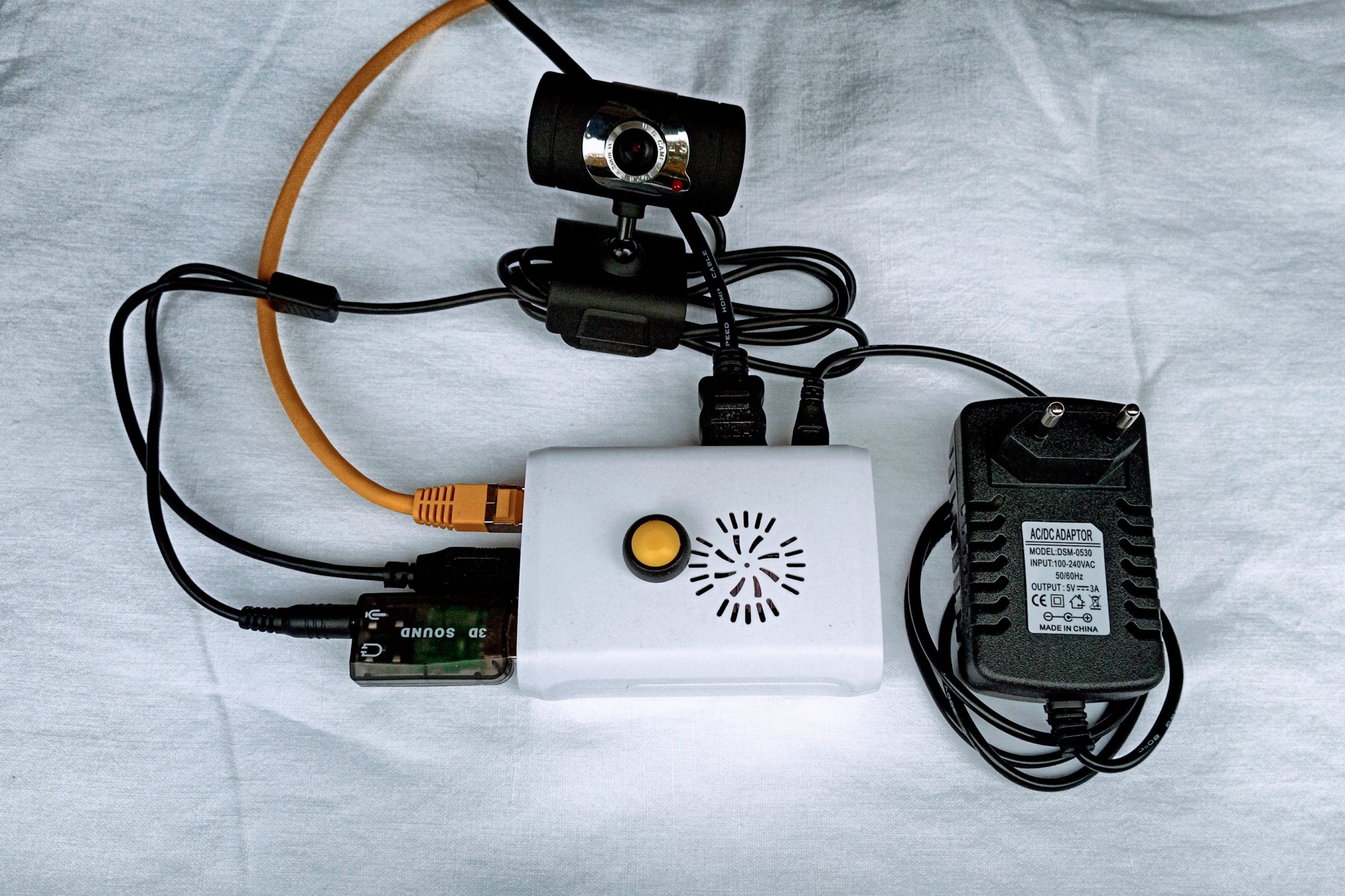
Abbildung 1: Die komplette Hardware (hier mit einer älteren Webcam und gesonderter USB-Soundkarte).
Nach Aufbau und Konfiguration der Videochat-Lösung braucht das System keine Eingabegeräte mehr. Für das initiale Setup jedoch erleichtert der Anschluss einer externen Tastatur und einer Maus die Arbeit. Außerdem empfiehlt es sich, den SSH-Zugang über das Raspberry-Konfigurationswerkzeug zu aktivieren. So können Sie sich später über das Netz mit dem System verbinden und beispielsweise Updates einspielen, auch wenn keine Tastatur mehr am RasPi hängt.
Auf Seite der Software sind der Chromium-Browser und die später wichtige Komponente x11-xserver-utils im aktuellen RasPi OS in der Regel schon standardmäßig enthalten. Sollten Sie das System jedoch auf Basis einer älteren Raspbian-Version aufbauen, müssen Sie die Pakete chromium-browser und x11-xserver-utils eventuell noch nachinstallieren (Listing 1, zweite Zeile). Bringen Sie vorab aber noch das System auf den aktuellen Stand (erste Zeile).
Listing 1
$ sudo apt update && sudo apt full-upgrade
$ sudo apt install chromium-browser x11-xserver-utils
$ sudo apt install rdate msmtp msmtp-mta mailutils
E-Mail-Versand einrichten
Damit das System selbstständig E-Mails versenden kann, muss man nicht zwingend einen komplexen Mailserver (oder präziser MTA, Mail Transfer Agent) wie etwa Sendmail oder Postfix einrichten – das wäre ein paar Nummern zu hoch gegriffen. Einfacher ist es, ein bestehendes E-Mail-Konto bei einem Webmailer wie etwa GMX oder Web.de zu integrieren. Die Aufgabe des E-Mail-Clients übernimmt dabei das Kommandozeilenprogramm Msmtp [2]. Sämtlich dafür nötige Komponenten spielen Sie über die Anweisung aus der letzten Zeile von Listing 1 ein.
Für die Konfiguration müssen Sie dann noch drei Textdateien erstellen. Im folgenden Beispiel greifen wir auf die Dienste des deutschen Portals Web.de zurück; Sie können jedoch jeden anderen E-Mail-Anbieter nutzen, der einen SMTP-Server betreibt. Die Server-Adressen, Ports und Zugangsdaten erklären die Dienste meist in den Tiefen ihrer Dokumentation. Für das Setup des E-Mail-Tools mit Web.de öffnen Sie über sudo nano /etc/msmtprc den Texteditor und übernehmen den Inhalt aus Listing 2.
Listing 2
/etc/msmtprc
# default values
defaults
auth on
tls on
tls_trust_file /etc/ssl/certs/ca-certificates.crt
# web.de
account max.mustermann@web.de
host smtp.web.de
port 587
from max.mustermann@web.de
user max.mustermann@web.de
password GeheimesPasswort
account default: max.mustermann@web.de
aliases /etc/aliases
Die E-Mail-Adresse und das Passwort müssen Sie selbstverständlich noch an die von Ihnen genutzten Daten anpassen. Die Änderung speichern Sie mit [Strg]+[O][Eingabe] ab und kehren mit [Strg]+[X] zurück auf die Kommandozeile. Merken Sie sich das Vorgehen: Im Folgenden müssen Sie weitere Textdateien bearbeiten und abspeichern. Beachten Sie, dass das Passwort (hier GeheimesPasswort) offen und unverschlüsselt in dieser Datei steht. Damit nicht jeder Nutzer des Systems Zugriff auf die Zugangsdaten erhält, ändern Sie mit dem Kommando sudo chmod 600 /etc/msmtprc die Dateirechte.
Im nächsten Schritt ordnen Sie dem Versender, also in diesem Fall dem Benutzer root, das gerade konfigurierte E-Mail-Konto als Absender zu. Dazu erstellen Sie in gleicher Weise wie zuvor die Datei /etc/aliases und tragen den angepassten Inhalt aus Listing 3 ein. Damit das System nun am Ende noch Msmtp als E-Mail-Programm verwendet, definieren Sie abschließend das Programm über die /etc/mail.rc als Alternative zu sendmail (Listing 4).