Die Raspberry Pi Foundation ergänzt die Peripherie rund um den Mini-Computer um eine hochauflösende Kamera, die sich mit einer Vielzahl von Objektiven bestücken lässt.
Mit dem Camera Module gelang der Raspberry Pi Foundation ein großer Erfolg, der bis ins Weltall führte. An Bord eines DoT-1-Mikrosatellits schoss der RasPi, von einer Sojus-Rakete ins All befördert, beeindruckende Bilder vom blauen Erdball [1]. Inzwischen ist die Kamera allerdings ein wenig in die Jahre gekommen. Mit einer Auflösung von 8 Megapixeln genügt der Bildsensor der zweiten Generation des Moduls zwar noch vielen Ansprüchen, doch besonders bei schlechten Lichtverhältnissen klagen Nutzer über die unzureichende Bildqualität.
Mit der HQ Camera präsentiert die Foundation nun eine wesentlich höher auflösende Alternative. Die neue Kamera soll das bewährte Camera Module v2 jedoch nicht ablösen, sondern die Auswahl lediglich ergänzen. Die zweite Generation des Kameramoduls bleibt also weiter im Angebot. Das eigentliche Highlight der neuen HQ Camera liegt zudem nicht beim nun mit 12,3 Megapixeln arbeitenden Fotosensor (Sony IMX477), sondern in der Möglichkeit, mittels CS-Mount oder C-Mount eine Vielzahl von Objektiven einzusetzen [2].
Raspberry HQ Camera
Die HQ Camera ist das dritte Kamera-Addon der Raspberry Pi Foundation (siehe Tabelle “Raspberry-Pi-Kameras”). Zum Einsatz kommt nun ein IMX477-Sensor von Sony mit einer Auflösung von 12,3 Megapixeln. Fotos schreibt die Kamera mit bis zu 4056 x 3040 Pixeln auf die Speicherkarte, im Videomodus nimmt sie Filme mit bis zu 90 Frames pro Sekunde auf (1080p30, 720p60, 640x480p90).
Im Handel ist die HQ-Kamera für 55 Euro zu finden. Käufer müssen allerdings noch die Kosten für ein Objektiv hinzurechnen. Die Foundation bietet ein 6mm-Weitwinkelobjektiv mit CS-Mount (Blende F1.2) für knapp 28 Euro an, ein 16mm-Teleobjektiv mit C-Mount (Blende F1.4-F16) gibt es für rund 55 Euro. Ein Adapterring C auf CS gehört bereits zum Lieferumfang der Kamera.
Im Online-Handel finden sich allerdings auch wesentlich günstigere Alternativen. Wer genügend Geduld aufbringt und das Risiko nicht scheut, erhält bei chinesischen Online-Plattformen geeignete Objektive für wenige US-Dollar. Besitzen Sie hingegen bereits eine DSLR-Kamera, kann ein Adapter vorhandene Objektive für den Raspberry Pi nutzbar machen. Entsprechende Adapter, beispielsweise für EOS-Objektive von Canon, kosten rund 20 Euro. Auf diese Weise lässt sich das HQ-Kameramodul auch leicht an Teleskopen oder Mikroskopen mit Aufnahmen für DSLR-Kameras anbringen.
|
|
Camera Module v1 |
Camera Module v2 |
HQ Camera |
|---|---|---|---|
|
Sensor |
OmniVision OV5647 (5 Megapixel) |
Sony IMX219 (8 Megapixel) |
Sony IMX477 (12,3 Megapixel) |
|
Fotoauflösung (max.) |
2592 x 1944 Pixel |
3280 x 2464 Pixel |
4056 x 3040 Pixel |
|
Videoauflösung (max.) |
1080p30, 720p60, 640x480p90 |
1080p30, 720p60, 640x480p90 |
1080p30, 720p60, 640x480p90 |
|
Anfangsblende |
F2.9 |
F2.0 |
abhängig von der Linse |
|
Abmessungen |
25 x 23 x 9 mm |
25 x 23 x 9 mm |
38 x 38 x 18,4 mm |
|
Gewicht |
3 Gramm |
3 Gramm |
35 Gramm1 |
|
Preis |
15 Euro |
24 Euro |
55 Euro1 |
|
1 zuzüglich Objektiv |
|||
Aufgrund der Objektivaufnahme baut die Platine der HQ Camera mit 38 x 38 x 18,4 mm etwas größer als das alte Kameramodul, das lediglich 25 x 23 x 9 mm misst. Am unteren Ende des Moduls befindet sich allerdings jetzt auch ein 1/4-Zoll-Gewinde, über das sich die HQ Cam auf ein klassisches Fotostativ aufschrauben lässt. Es sitzt nicht auf der Platine selbst, sondern ist Teil der Objektivaufnahme. Auf diese Weise bietet das Stativgewinde ausreichend Stabilität.
Netzteil
Beim Test der HQ Cam mit einem Raspberry Pi 4 zeigte sich, dass die Kombination aus RasPi und HQ Cam empfindlich auf schwache Netzteile reagiert. Die Folge waren Bildausfälle und Abstürze. Achten Sie daher beim Aufbau darauf, dass das eingesetzte Netzteil mindestens 3 Ampere bei 5 Volt liefert. Im Zweifel garantiert das offizielle Netzteil der Raspberry Pi Foundation einen sicheren Betrieb.
Montage und Lieferumfang
Das HQ-Kameramodul nimmt ebenso wie seine Vorgänger über das Camera Serial Interface (CSI) Kontakt mit dem Raspberry Pi auf. Der blaue Streifen des Flachbandkabels muss dabei in Richtung des Ethernet- und der USB-Ports zeigen (Abbildung 1). In der Packung liegt neben dem Modul auch ein Adapterring zur Montage von C-Mount-Objektiven wie dem 16mm-Teleobjektiv. Das 6mm-Weitwinkelobjektiv mit CS-Mount schrauben Sie hingegen direkt auf das Modul (Abbildung 2).
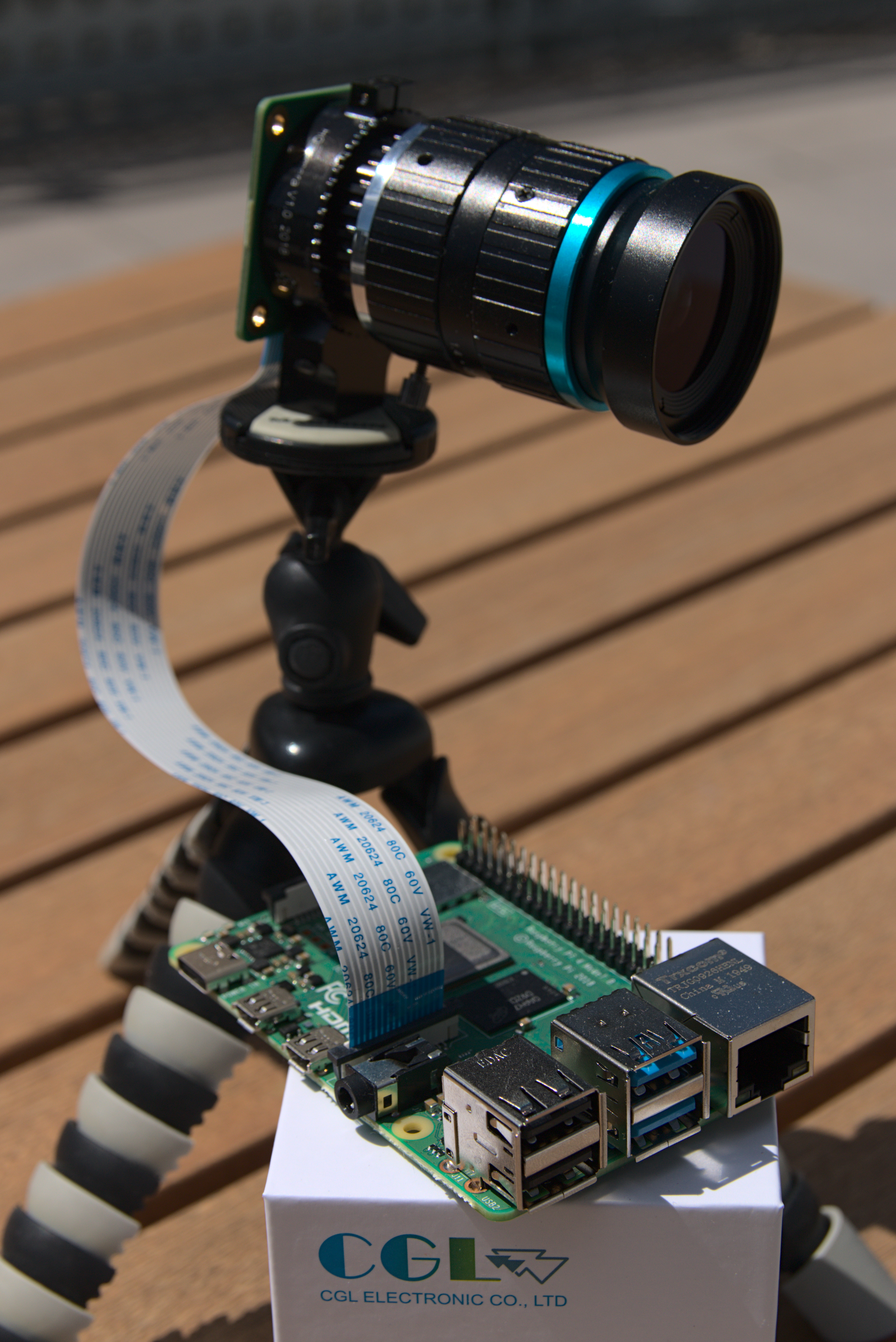
Abbildung 1: Die Raspberry Pi HQ Cam mit dem 16mm-Teleobjektiv, auf einem Stativ montiert.
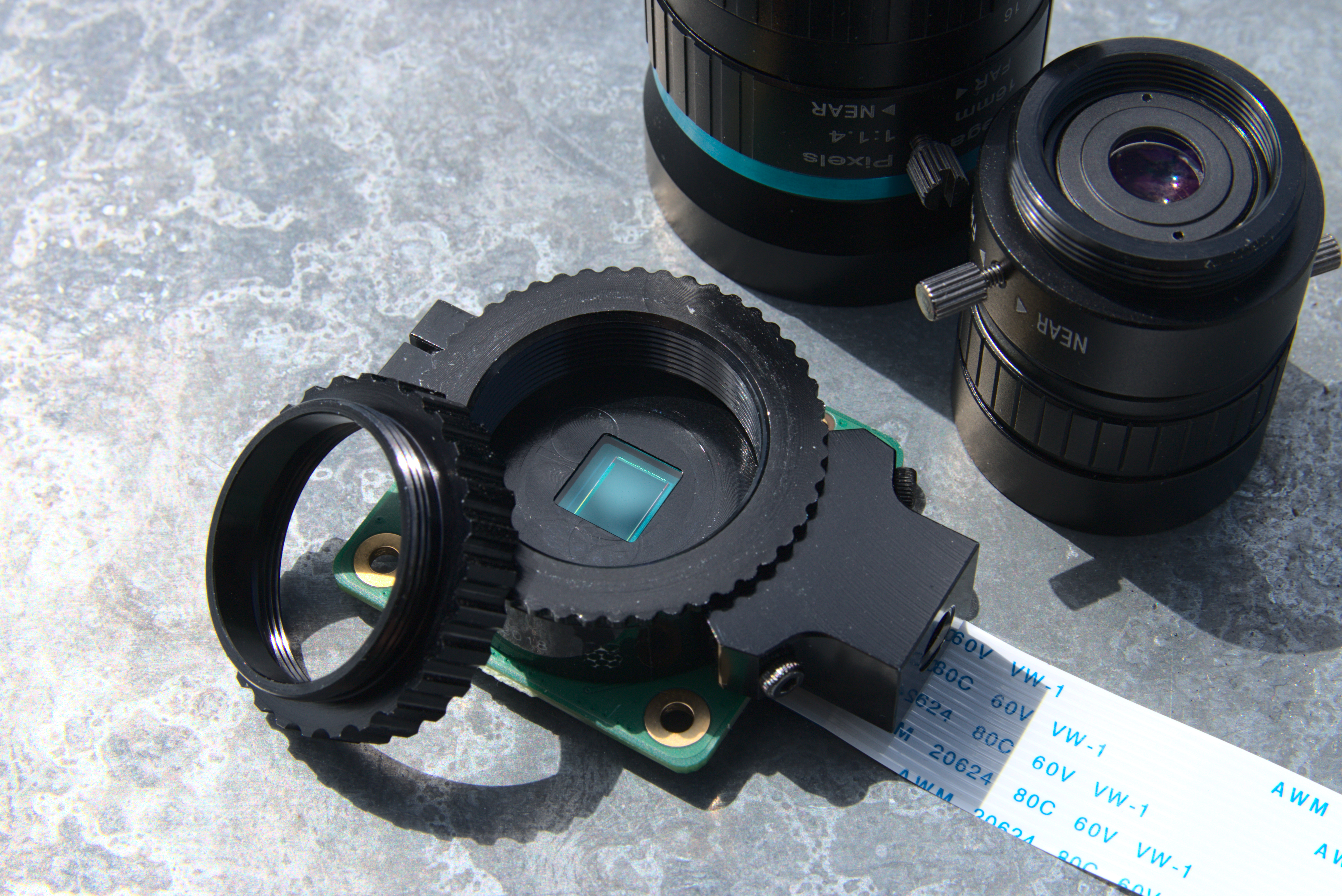
Abbildung 2: Der Adapterring zur Montage von C-Mount-Objektiven liegt dem Kamerapaket bei.
Aufseiten der Software müssen Sie das Raspbian-System auf den neuesten Stand bringen und dann die Kameraschnittstelle über die Raspberry-Pi-Konfiguration (im Anwendungsmenü unter Einstellungen) aktivieren (Abbildung 3). Optional funktioniert das auch über das textbasierte Konfigurationswerkzeug Raspi-config. Anschließend kontrollieren Sie mit dem Aufruf vcgencmd get_camera, ob das System die Kamera korrekt adressieren kann (Listing 1).
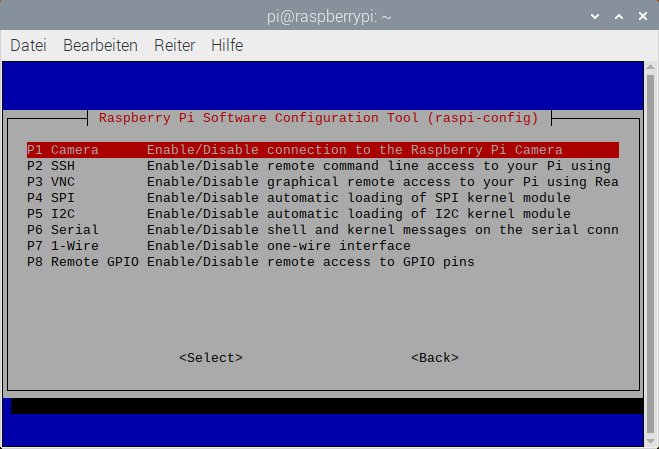
Abbildung 3: Wie gewohnt müssen Sie die Kameraunterstützung in der Raspbian-Konfiguration aktivieren.
Für einen ersten Test schießen Sie dann mit dem Kommando raspistill ein Foto. Mit der Option -v entlocken Sie dem System dabei zusätzliche Informationen zur Kamera, und über -o definieren Sie den Pfad, unter dem das Kommandozeilenprogramm das aufgenommene Bild ablegen soll (Listing 1, ab Zeile 3). Alternativ lassen Sie sich mit raspivid -t 0 ein Live-Bild anzeigen. Die Vorschau brechen Sie mit [Strg]+[C] wieder ab. Eine eigenständige Kameraapplikation bietet Raspbian allerdings noch nicht.
Listing 1
$ vcgencmd get_camera
supported=1 detected=1
$ raspistill -v -o ~/Pictures/test.jpg
"raspistill" Camera App (commit 6e6a2c859a17 Tainted)
Camera Name imx477
Width 4056, Height 3040, filename /home/pi/Pictures/test.jpg
[...]
Closing down
Close down completed, all components disconnected, disabled and destroyed
$ raspivid -t 0
Die Live-Vorschau ist besonders beim Einrichten des Objektivs wichtig, da Sie sowohl die Schärfe als auch die Blendenöffnung über Drehringe am Objektiv von Hand einstellen müssen. Für ein optimal ausbelichtetes und scharfes Bild müssen Sie beide Parameter Schritt für Schritt korrigieren und das Bild immer wieder am Schirm kontrollieren.