
Gotty 2.0.0-a3 bringt die Konsole in den Browser, Neofetch 6.0 liefert Systeminformationen, Netjukebox 6.0 streamt Musik, patenter Dateimülleimer Rmw 0.7.2.
Konsolero
Mit Gotty 2.0.0-alpha3 nutzen Sie RasPi-Konsolenprogramme remote im Webbrowser.
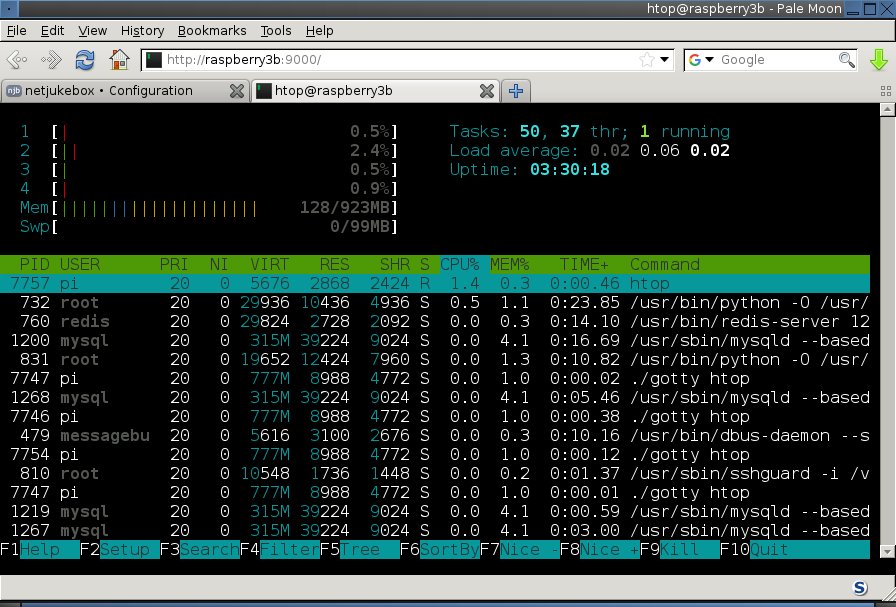
Der RasPi kommt oft als Mini-Server zum Einsatz, auf den man per SSH headless zugreift. In dieser Konstellation bietet Gotty die Möglichkeit, die Ausgabe von Konsolenprogrammen im Webbrowser zu betrachten. Sie laden das Binärpaket von der Github-Seite des Entwicklers herunter und konfigurieren das Programm wahlweise via Kommandozeilenparameter oder legen die Beispielkonfiguration aus dem Github-Repository in der Datei $HOME/.gotty ab. Das Tool liefert seine eigene Webengine mit, sodass der Betrieb keinen Webserver erfordert.
Beim Darstellen des Konsoleninhalts greift Gotty auf die Module xterm.js und hterm. Sie erzeugen im Webbrowser ein Javascript-basiertes Terminalfenster, das Aktualisierungen im Konsolenfenster ohne Neuladen direkt darstellt. Die Ausgabe passt sich dynamisch an das Browserfenster an, sofern Sie nicht über --height und --width die Terminalgröße fixieren. Das Tool lauscht nach dem Start bei allen Schnittstellen an Port 8080 auf eingehende Verbindungen; mit den Parametern -a und -p legen Sie Gotty auf bestimmte Adressen und Ports fest. Eine einfache Zugangskontrolle richten Sie mit --credential ein, für verschlüsselte Verbindungen bietet Gotty mit --tls auch TLS-Unterstützung. Zertifikat und Schlüssel geben Sie mit den Parametern --tls-ca-cr und --tls-key an.
Nach dem Setzen aller Optionen geben Sie als letzten Parameter den auszuführenden Konsolenbefehl an. Standardmäßig liefert Gotty im Browserfenster nur die Ausgabe des jeweiligen Tools, mit dem Schalter -w nimmt es aber auch Eingaben via Browser entgegen. Aus Sicherheitserwägungen ist diese Funktion mit Vorsicht zu genießen. Auch wenn die Entwicklung des Tools seit einer Weile ruht, bietet es dennoch alle wichtigen Funktionen und erspart durch die fertigen Binärpakete langwierige Kompilierungsorgien.
Diagnostiker
Einen Überblick aller wichtigen Systeminformationen liefert Neofetch 6.0 in der Konsole.

Viele Systeminformationen unter Linux sind für den Anwender zwar frei zugänglich, doch sie verteilen sich über das ganze System. Das Shell-Skript Neofetch trägt alle relevanten Daten zusammen und gibt sie übersichtlich auf der Konsole aus. Daher eignet es sich sowohl für die Systemabfrage via SSH als auch als Anmeldebildschirm für das Login via Konsole. Neofetch fehlt zwar im Raspbian-Repository, lässt sich aber aus dem Quellarchiv schnell einrichten.
Beim Aufruf ohne Parameter liefert das Skript die wichtigsten Eckdaten, wie etwa die verwendete Distribution, die RAM-Größe, den CPU-Typ, die Kernel-Version, die aktuelle Laufzeit, die verwendete Bildschirmauflösung, die Anzahl der installierten Pakete und den verwendeten Paketmanager. Mit weiteren Parametern, wie beispielsweise --memory_percent, lassen sich die Informationen vertiefen. Mit --disable deaktivieren Sie gegebenenfalls die Anzeige einzelner Informationen. Eine Online-Hilfe sowie eine umfassende Manpage geben Aufschluss über alle verfügbaren Parameter.
Neofetch ist für den Einsatz auf vielen Systemen und Distributionen ausgelegt, weshalb nicht alle Funktionen auf dem Raspberry Pi funktionieren: Die Abfrage der Prozessortemperatur liefert ebenso wenig einen Wert zurück wie die des Batteriestatus. Neofetch bezieht alle Informationen aus den Systemverzeichnissen /sys/ und /proc/. Stehen die Daten hier nicht zur Verfügung, haben Sie Pech.
Wurlitzer
Die schlanke Netjukebox 6.59.3 stellt Audiodateien zum Streamen und Herunterladen bereit.
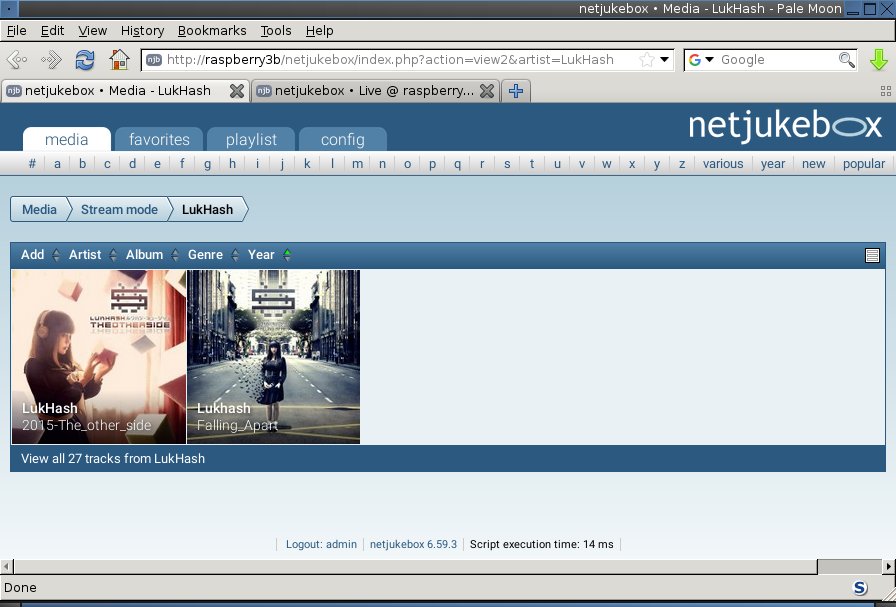
Wollen Sie Ihren RasPi um einen MP3-Dienst erweitern, ohne gleich ein ausgewachsenes Mediacenter zu installieren, sollten Sie einen Blick auf Netjukebox werfen. In PHP implementiert, stellt es eine webbasierte Oberfläche zum Verwalten, Herunterladen und Streamen von Audiodateien bereit. Neben einem Webserver mit PHP-Unterstützung benötigt Netjukebox eine MySQL-Datenbank, Zusatzwerkzeuge wie Lame, Flac oder Wavpack sowie den Musik-Daemon Mpd. Die Anleitung zum Einrichten führt die entsprechenden Installationsbefehle für Ubuntu auf, die Sie für Raspbian übernehmen können.
Zunächst entpacken Sie das Quellarchiv ins Dokumentenverzeichnis des Webservers. Im Unterverzeichnis include/config.inc.php/ wird nun das Medienverzeichnis gesetzt, das die Audiodateien aufnimmt, und die Zugangsdaten für die Datenbank hinterlegt. Bei der Ersteinrichtung müssen Sie zudem eine entsprechende MySQL-Datenbank samt Benutzer anlegen. Die Datenstruktur dazu finden Sie in der Datei sql/netjukebox_62.sql und mit dem Befehl mysql -u User -p Datenbank < sql/netjukebox_62.sql spielen Sie sie ein. Danach melden Sie sich mit dem Benutzerkonto admin an und setzen als Erstes in der Konfiguration im Untermenü User ein individuelles Admin-Passwort. Der Menüpunkt Update liest die Metadaten der Dateien im Medienverzeichnis ein und aktualisiert die Datenbank.
Nun stehen die Audiodateien unter Netjukebox zur Verfügung. Über die Benutzerkonfiguration fügen Sie neue User hinzu und passen bei bestehenden das Passwort und die Zugriffsrechte an. Sie können außerdem verschiedene Statistiken einsehen oder neue Mediendateien hochladen. Über das Menü Media suchen Sie nach bestimmten Künstlern oder stöbern durch die Genres. Wählen Sie ein Album aus, listet Netjukebox alle Titel auf und ermöglicht das Streamen und Herunterladen der Songs.
Rundablage
Das Tool Rmw 0.7.2 bringt eine Mülleimerfunktion auf die Konsole.
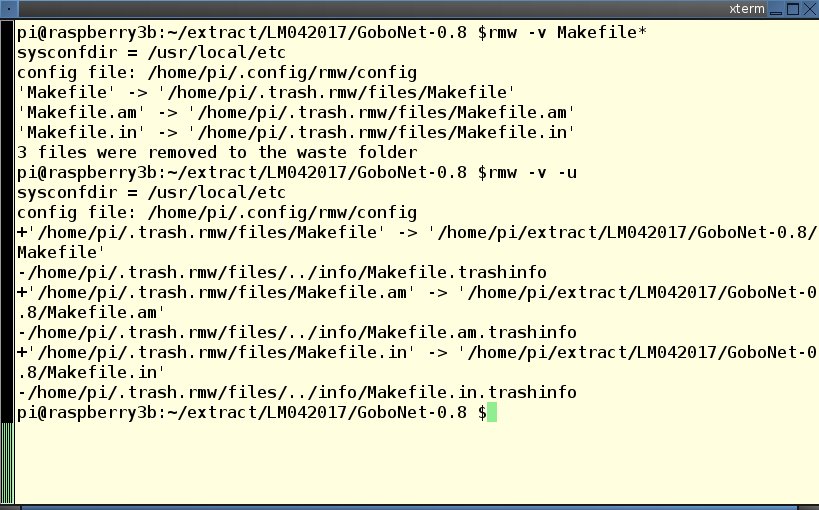
Insbesondere Umsteiger von anderen Betriebssystemen irritiert es, dass Dateien nach einem rm auf der Konsole für immer verschwinden. Hier springt Rmw ein und bringt einen Mülleimer auf die Kommandozeile. Um das Tool aus den Quellen zu kompilieren, benötigen Sie die Ncurses- und Gettext-Bibliotheken. Nach der Installation steht Rmw im Verzeichnis /usr/local/bin/ zur Verfügung und legt beim ersten Aufruf eine Standardkonfiguration unter $HOME/.config/rmw/config ab. Mit dem Parameter -t aufgerufen, zeigt Rmw seine Konfiguration an. Sie enthält neben dem Pfad zum digitalen Mülleimer auch die Aufbewahrungsdauer der gelöschten Dateien, in der Vorgabe 90 Tage. Setzen Sie den Wert auf null, entfernt Rmw die Dateien nie aus dem Mülleimer.
Um eine Datei zu löschen, übergeben Sie sie Rmw beim Aufruf. Das Tool verschiebt das File in den Mülleimer und legt gleichzeitig eine Metadatendatei mit dem ursprünglichen Pfad der gelöschten Datei und dem Löschdatum an. Mit -u machen Sie den letzten Löschvorgang rückgängig, mit -z gefolgt vom Dateinamen stellen Sie eine bestimmte Datei wieder her. Wissen Sie den Dateinamen nicht mehr, öffnen Sie mit -s eine einfache Curses-Oberfläche und wählen dort das fragliche File interaktiv aus. Droht der Mülleimer überzuquellen, stoßen Sie mit -g eine manuelle Leerung an. Rmw löscht dann alle Dateien, deren Aufbewahrungsfrist abgelaufen ist. Mit -e leeren Sie den Mülleimer bei Bedarf vollständig. Eine Übersicht aller Parameter zeigt die Online-Hilfe (--help) an, daneben gibt es eine umfassende Manpage.


