In Kombination eignen sich ein Pi Zero und die neue Pi Cam 3 nahezu perfekt, um daraus eine Webcam für den Dauerbetrieb zu basteln.
Kameras gibt es heutzutage allerorten und in vielen technischen Geräten. Oft als IP-Kamera vernetzt, findet man sie in der Haussprechanlage oder zur Raumüberwachung. Manche Webcams geben Einblick in weit entfernte Gebiete, die man etwa im Urlaub besuchen möchte. Selbst stellt man vielleicht gern Aufnahmen bereit, die Auskunft über den heimischen Standort geben, und registriert seine Wetterkamera auf öffentlichen Seiten.
Auf eben diese Weise ist unser Projekt entstanden: Eine Webcam auf der Basis von Raspberry Pi, die ebenso einfach wie zuverlässig arbeitet und zudem wenig Strom verbraucht. Das Gerät (Abbildung 1) sollte nicht viel Platz benötigen, damit es sich noch an einem Fensterrahmen hinter Glas anbringen lässt.

Abbildung 1: Die fertige Kamera, bestehend aus einem Pi Zero 2W und der neuen Pi Cam 3.
Dafür kam der Pi Zero 2W in Kombination mit dem neuen Raspberry Pi Camera Module 3 gerade recht. Die Steuerung übernimmt ein Python-Skript. Die Selbstbau-Cam befindet sich in Reichweite des heimischen WLAN, sodass sie lediglich für die Stromversorgung ein Kabel benötigt. Unterm Strich kostet die fertig aufgebaute Webcam um die 50 Euro.
Wir möchten dreimal am Tag ein Bild aufnehmen und haben uns ein Schaltkonzept überlegt, das den Pi Zero nur zu den Aufnahmezeiten mit Strom versorgt. Das übernimmt bei uns eine aktive Steckdose aus der Hausautomation, es würde aber auch eine Zeitschaltuhr für wenige Euro genügen. Ist der Pi Zero dann hochgefahren, arbeitet er sein Programm aus dem Steuerskript ab, das ihn am Ende definiert herunterfährt, bevor sich der Strom kurze Zeit später wieder abschaltet. Bis dahin muss von der Aufnahme bis zum Hochladen auf den eigenen Webspace alles erledigt sein. Dort steht dann das aktuelle Foto bereit.
Inbetriebnahme
Laden Sie zunächst ein aktuelles Pi-OS-Image [1] herunter und transferieren Sie es beispielsweise mit Dd auf eine MicroSD-Karte. Davon booten Sie den Pi Zero, stellen nach dem ersten Start alle gewünschten Parameter ein und verbinden ihn mit dem heimischen Netzwerk. Für unsere Cam (Abbildung 2) brauchen wir danach keinen Desktop mehr, deshalb deaktivieren wir die grafische Oberfläche beim Booten und aktivieren den Zugriff per SSH, um später alles im Terminal von einem Netzwerkrechner aus zu erledigen.

Abbildung 2: Das Modell 3 der Pi Cam wartet nicht nur mit besserer Fotoqualität auf, sondern auch mit einem Autofokus.
Für unser Projekt müssen Sie für das Hochladen der Bilder per SFTP und für die Bildverarbeitung noch die Python-Bibliotheken Paramiko und PythonMagick installieren (Listing 1). Die Libraries Picamera2 und Libcam sind bei einem neuen Image bereits mit an Bord.
Listing 1
Python-Bibliotheken installieren
$ sudo apt install python3-paramiko
$ sudo apt install python3-pythonmagick
Aufbau
Für das reibungslose Funktionieren der Kamera im Freien benötigt sie eigentlich einen Wetterschutz. Da unser Projekt aber vorsieht, die Webcam indoor zu betreiben, benötigen wir den nicht. So beschränkt sich unsere Konstruktion auf den stabilen Halt per käuflicher Wandhalterung sowie ein Gehäuse (Abbildung 3).
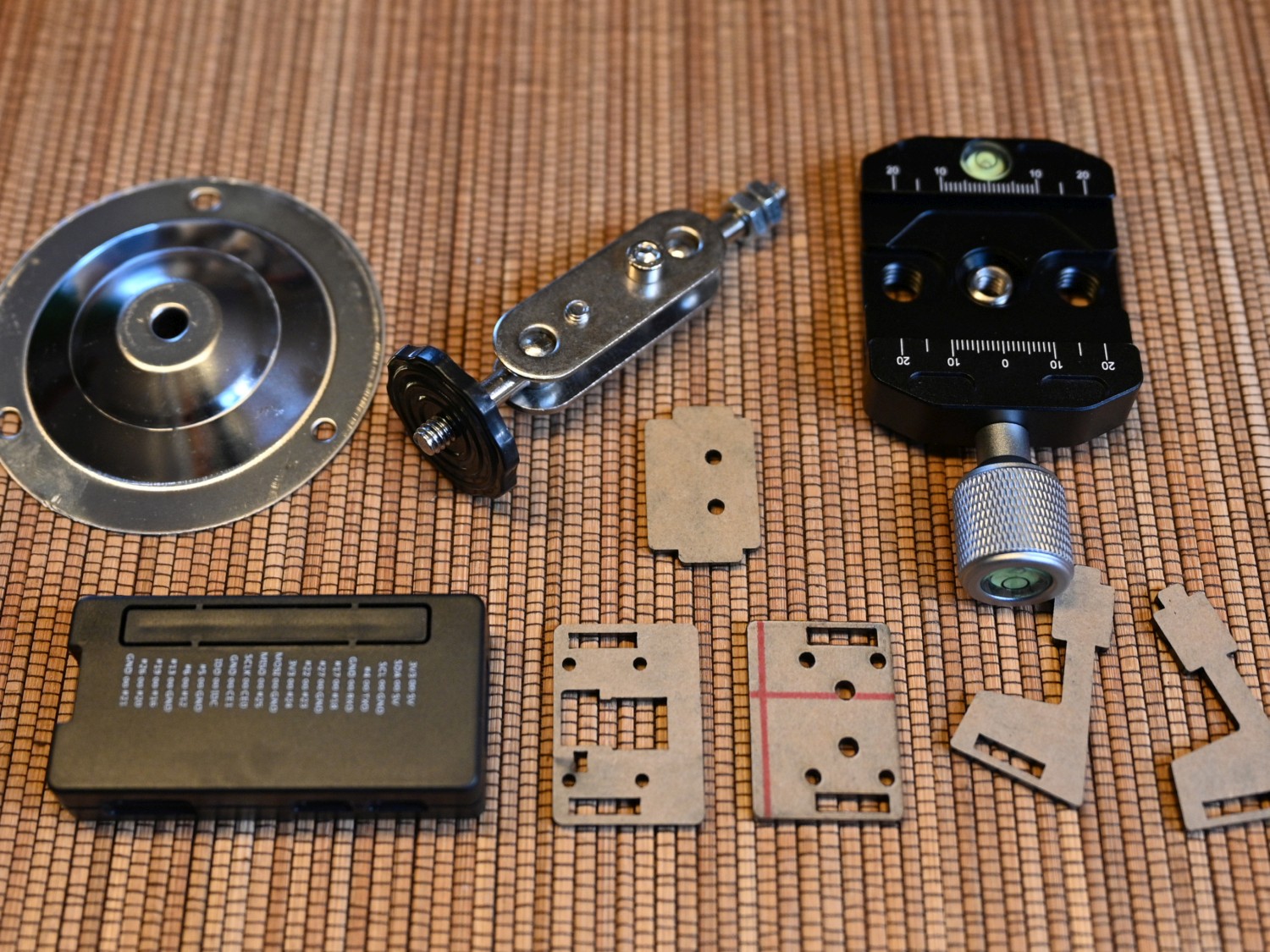
Abbildung 3: Zum Aufstellen der Webcam dient eine handelsübliche Halterung sowie ein Gehäuse für den RasPi samt Kameramodul.
Für die Konstruktion ist wichtig, dass sich das Okular der Kamera so nahe wie möglich an der Scheibe befindet, damit der Autofokus nicht auf die Fensterverglasung scharf stellt. Schließlich sollen die Aufnahmen nichts von eventueller Verschmutzung des Fensters zeigen. Um unerwünschte Reflexionen zu vermeiden, haben wir das Gehäuse in mattschwarzer Farbe gewählt (Abbildung 4).

Abbildung 4: Fertig montiert, benötigt die Webcam nur wenig Platz.
Die Pins der GPIO-Leiste des RasPi liegen frei; wenn Sie möchten, können Sie hier eine Status-LED anbringen. Dafür ist der Quelltext (Sie finden ihn im Download-Bereich zu diesem Artikel) schon vorbereitet, wie auch auf eine Widerstandsbrücke, die bei Bedarf das Herunterfahren der Kamera nach der Aufnahme verhindert. Sonstige Bedienelemente wie Taster oder Schalter braucht unsere Kamera nicht, da wir sie remote verwalten.
Steuerung
Nach dem Einschalten der Stromversorgung bootet der Pi Zero. Den Einschaltvorgang übernimmt bei uns ein Aktor in der Hausautomation. Wie schon erwähnt, genügt dazu alternativ auch eine konventionelle Zeitschaltuhr, welche Sie auf die gewünschten Intervalle einstellen, im Beispiel drei Mal am Tag.
Um diversen Ungenauigkeiten aus dem Weg zu gehen, wählen wir pro Zeitfenster 15 Minuten vor dem gewollten Aufnahmezeitpunkt und weitere 15 Minuten danach. Das ergibt genug Spielraum, um per Cron-Job zeitlich mittig zu starten. Den parametrisieren Sie mit dem Aufruf sudo crontab -e und den Daten aus Listing 2. Damit erstellt die Cam um 9:00 Uhr, 12:30 Uhr und 16:00 Uhr jeweils eine Aufnahme.