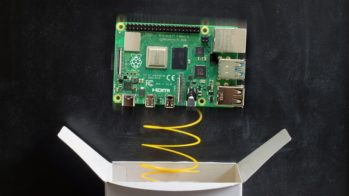
In der zweiten Ausbaustufe liefert PiCockpit nicht mehr nur Details zu den angebundenen Systemen: Das Update des in der Basisversion kostenlosen Dienstes unterstützt nun auch das Fernsteuern des RasPi per Mausklick.
Aufgrund der niedrigen Kosten und der guten Verfügbarkeit eignen sich Mini-Rechner wie der Raspberry Pi ideal für Digital-Signage-Projekte oder Point-of-Sale-Systeme, also für digitale Werbe- und Informationssysteme sowie Kassenanlagen. Über das Internet verbunden lassen sich die Installationen bequem von der Zentrale aus steuern. Spezielle Projekte wie Screenly [1] oder PiSignage [2] bieten auf diese Anforderungen zugeschnittene Software-Lösungen an.
Aber auch ohne eine kommerzielle Aufgabe vermehren sich bei vielen RasPi-Anwendern die Mini-Rechner. Ob als Mediacenter, zentraler Adblocker, kleiner Fileserver oder Smart-Home-Zentrale – die Flexibilität des RasPi erlaubt es, so gut wie jede Idee mit einem überschaubaren Etat in die Tat umzusetzen. Mit der Vielzahl an RasPis wächst allerdings auch das Problem, die einzelnen Rechner im Blick zu behalten. Besonders wenn sich die Mini-Rechner an unterschiedlichen Standorten befinden, tut eine Monitoring-Lösung not, die auch über das Internet funktioniert.
PiCockpit
Mit PiCockpit [3] bietet das deutsche Unternehmen Pi3g einen Dienst an, der in der kostenlosen Variante die Kontrolle von bis zu fünf Raspberry Pis zulässt. Ein Internet-Zugang genügt, Sie benötigen weder eine besondere Netzwerkkonfiguration noch eine Port-Weiterleitung vom WLAN-Router. Bereits in RPG 08/2019 [4] haben wir uns PiCockpit genauer angesehen; die nun vorliegende Version 2.0 des Dienstes unterstützt jetzt nicht mehr nur das Monitoring, sondern erlaubt es auch, den Raspberry Pi über ein Webfrontend zu kontrollieren und vordefinierte Aktionen auszulösen.
Für die Installation registrieren Sie sich zunächst bei PiCockpit und öffnen dann über das Profil-Icon rechts oben in der Webseite und den Menüpunkt Profile**&**Settings die Einstellungen. Die Kommunikation zwischen RasPi OS und PiCockpit übernimmt ein vom Dienst bereitgestelltes Client-Programm, das für die Authentifizierung einen API-Key benötigt. Den legen Sie über den Schalter Add API Key auf der Settings-Seite im Reiter API Keys an (Abbildung 1).

Abbildung 1: Für die Integration eines Raspberry-Pi-Systems legen Sie als ersten Schritt im Webportal des Dienstes einen API-Schlüssel an.
Den auf der Seite ausgegebenen API-Key sollten Sie für das Anbinden eines Systems notieren und sicher aufbewahren. Er wird vom System in Form eines Hashes abgespeichert und lässt sich über das Webfrontend später nicht mehr wiederherstellen. Verlieren Sie einen API-Key, müssen Sie ihn löschen und einen neuen Schlüssel anlegen. Die über den gelöschten Key angebundenen Systeme müssen Sie dann dementsprechend wieder neu integrieren.
Den Client spielen Sie danach mithilfe eines Bash-Skripts ein (Listing 1). Das Skript fügt der Paketverwaltung eine zusätzliche Quelle hinzu und installiert eine Reihe von Paketen. Zwischendurch erfragt das Installationsskript den zuvor angelegten API-Schlüssel und verknüpft damit den RasPi mit dem Portal (Abbildung 2). Möchten Sie später einmal den Key tauschen, lässt sich das Setup mit sudo picockpit-client connect erneut anstoßen.

Abbildung 2: Die Installation des PiCockpit-Clients erfolgt über ein einfaches Einrichtungsskript. Hier tragen Sie den im Webfrontend erstellten API-Key ein.
Listing 1
Installation
$ bash -c "$(curl -k -s https://picockpit.com/setup.sh)"
Kontrolle
Nach der Integration eines RasPi erscheint dieser automatisch unter My Raspberry Pis in PiCockpit. Die Übersicht zeigt Daten wie etwa das Modell sowie die aktuelle öffentliche IP-Adresse des vom RasPi genutzten Internet-Zugangs sowie die interne IP im LAN an. Eine symbolische Status-LED signalisiert, ob das entsprechende System gerade online ist. Mit einem Klick auf das Herz-Symbol beziehen Sie Livedaten des Systems wie die CPU-Last, die RAM- und Festplattenauslastung für die Root-Partition sowie die Temperatur des Chipsatzes (Abbildung 3). Mit dem Schalter Actions benennen Sie das Gerät intern um, löschen es aus dem System oder öffnen über View Pi Details eine Reihe weiterer Möglichkeiten.

Abbildung 3: Die Übersichtsseite des Webportals zeigt in der Übersicht den Status aller integrierten Raspberry-Pi-Systeme an.
Das System enthält hier (Stand: Redaktionsschluss) vier Module: Über GPIO lassen sich die einzelnen Pins auslesen oder setzen, PiControl erlaubt das Ausführen vordefinierter Aktionen. Der PiDoctor analysiert das System und informiert beispielsweise über ein zu schwaches Netzteil oder eine überhitzte CPU. Die PiStats zeigen in Echtzeit ausgelesene Systemparameter wie die CPU-Last, Schreib- und Lesezugriffe und die Netzwerkauslastung an. Viele der Daten erlangt PiCockpit durch das Ausführen klassischer Linux-Tools wie Dmesg, Free, Iw oder Iwlist.
PiControl bietet aktuell die Möglichkeit, das System herunterzufahren, einen Neustart auszulösen oder den PiCockpit-Client zu aktualisieren (Abbildung 4). Dabei führt der Client die üblichen Kommandos apt-get update und apt-get install --only-upgrade picockpit-client aus. Die Ausgaben der Befehle werden in das Webfrontend geleitet, sodass Sie bei Problemen sofort Rückmeldung erhalten.

Abbildung 4: Der modulare Aufbau von PiCockpit erlaubt es, die GPIO zu steuern oder Aktionen wie einen Neustart per Mausklick auszulösen.
Erweitern
Die Core-Kommandos dienen hauptsächlich als Demonstration für die Möglichkeiten des PiControl-Moduls. Das System lässt sich relativ einfach um eigene Funktionen erweitern: Dazu öffnen Sie in einem Dateimanager oder einem Terminal das Verzeichnis /etc/picockpit-client/apps/com.picockpit/picontrol/modules/ und werfen einen Blick in die Datei core.json. Sie enthält die Kommandos für die drei vordefinierten Aktionen Poweroff, Reboot und Upgrade client.
Eigene Funktionen fügen Sie nun über eine neue JSON-Datei hinzu. Beim Aufbau orientieren Sie sich an der core.json sowie an der ausführlichen Dokumentation auf der Webseite des Dienstes [5]. Dort beschreiben dessen Entwickler, wie sich beispielsweise der SSH-Server auf dem Raspberry Pi per Mausklick über das Webfrontend von PiCockpit starten und stoppen lässt.